





更换 WordPress 主题可以为您的网站带来焕然一新的外观并提升其功能,但这绝非儿戏。如果没有做好充分的准备,可能会导致布局错乱、内容丢失或 SEO 问题,从而影响网站的性能。
多年来,我们维护过无数 WordPress 网站,并成功地更换过主题,从未出现任何问题。通过这些经验,我们总结出了主题更换的最佳实践,能够确保更换过程顺畅无阻,并且我们清楚地知道如何避免常见错误。
在这份 WordPress 清单中,我们将分享您在更换 WordPress 主题之前必须做的几件最重要的事情。
编者注:如果您正在寻找有关如何切换主题的分步说明,请参阅我们的WordPress 主题正确更改入门指南。
为什么要使用清单来切换 WordPress 主题?
更换网站主题是每个网站所有者至少每隔几年都要做的一项重要决定。当然,您必须先确定更换主题的原因,并选择一个能够满足您所有需求的主题。
如果您正在寻找推荐主题,我们整理了一份最佳WordPress 多用途主题和最佳 WordPress 博客主题列表,您可以查看一下。
然而,如果没有做好充分的准备,主题更改可能会导致意想不到的问题,例如链接失效、内容缺失,甚至搜索引擎排名下降。
清单可以帮助您保持条理清晰,确保每个步骤都已涵盖,从而最大限度地降低过渡期间出现问题的风险。
它还能帮助您避免遗漏重要任务,例如备份网站或在测试网站上测试新主题。通过遵循清晰的分步指南,您可以确保所有内容、设置和 SEO 工作都得以保留。
话虽如此,让我们来看看下面的清单,以确保在此过程中不会丢失任何内容或数据。
1. 记录所有 WordPress 主题自定义设置
一些WordPress网站所有者会通过直接向主题文件添加代码片段来定制他们的WordPress主题。代码片段是为网站添加默认主题所不具备的新功能的绝佳方式。
但是,如果您直接将这些代码片段添加到您的主题文件中,则很容易丢失它们。
如果您或网站开发人员进行了这些更改,请务必查看您当前的主题文件,并记下所有已添加的附加代码。
为了方便日后添加代码片段,我们始终建议使用代码片段插件,例如WPCode。这样,即使您以后更换主题,这些代码片段也能保留下来。
2. 获取当前 WordPress 主题性能指标
在更换主题之前,您应该检查当前网站的加载速度和性能。这样您就可以比较切换主题后页面加载时间的差异。
由于WordPress 的速度和性能对用户体验和WordPress SEO起着重要作用,因此您需要确保新主题比您现在使用的主题速度更快。
您可以使用 WordPress 速度测试工具(例如IsItWP 的免费网站速度测试工具)轻松检查您当前的网站速度指标。

3. 记录当前主题侧边栏和小工具区域
侧边栏用于向您的网站添加不同的小部件,例如电子邮件新闻通讯订阅表单、社交媒体按钮、热门文章等等。
由于每个主题的小部件区域都不同,如果您切换主题,您的小部件可能会意外地从您的网站上移动或消失。
因此,在更换主题之前,务必记下 WordPress 侧边栏以及网站其他小工具区域中使用的所有小工具。这样,切换主题后就可以轻松地恢复它们。
如果您添加了任何自定义代码或短代码,请务必复制此代码并将其保存在安全的地方,以便您可以在新主题中使用它。
4. 复制现有的 WordPress 跟踪代码
许多用户会将分析跟踪代码直接添加到主题文件中。一些 WordPress 主题也允许您直接在主题选项面板中添加跟踪代码。
忽略这些重要的追踪代码是一个常见的错误。
您需要确保复制所有用于分析、广告等的网站跟踪代码,以便将它们添加到您的新网站中。
如果您想让安装过程更轻松,我们建议您使用MonsterInsights等插件在 WordPress 中安装Google Analytics。
使用 MonsterInsights,您可以放心,您的分析不会中断,数据也不会丢失。您还将解锁更多额外追踪功能,例如链接点击和按钮点击追踪、WordPress 分类和标签分析、作者追踪等等。

您可以使用免费的WPCode插件添加所有其他跟踪代码。
5.备份您当前的WordPress网站
定期备份网站始终是个好习惯。在更换主题之前,您应该完整备份文章、页面、插件、媒体文件和数据库。
最简单的方法是使用WordPress 备份插件来创建整个网站的备份。
我们推荐使用Duplicator插件。它能让您轻松创建自动定时备份,并将其保存到 Dropbox、Google Drive 等云存储服务中。
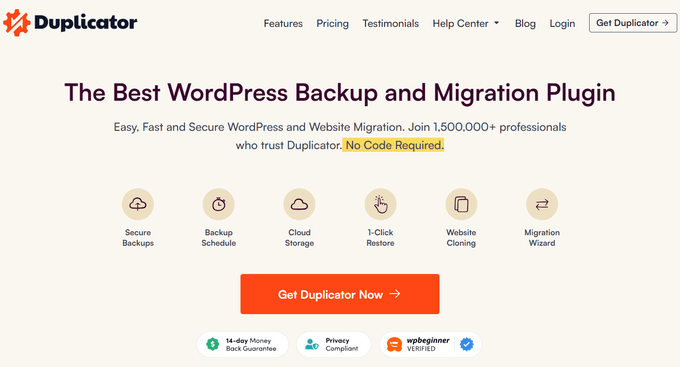
我们已对该工具进行了大量的实时测试,可以自信地说它非常可靠。
Duplicator也提供免费版本,方便您快速上手。
这样可以确保在切换主题时如果出现任何问题,您都能轻松恢复您的网站。
6. 将您的 WordPress 网站置于维护模式
对网站进行更改时,最好先将网站置于维护模式。维护模式可以向访客显示易于理解的通知。
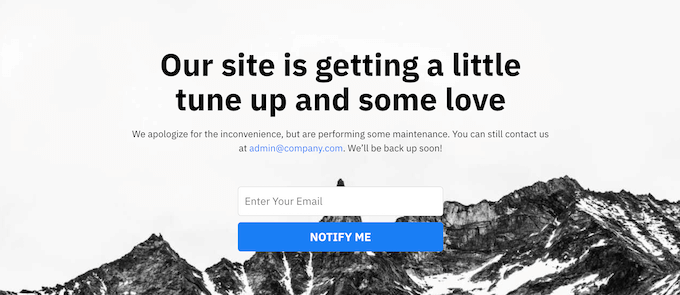
这有助于防止访客看到您的网站尚未完成或正在建设中。
为此,我们推荐使用SeedProd插件。它是最好的 WordPress 拖放式页面构建器,已被超过 100 万个网站使用。
它能让您轻松创建自定义维护模式页面、着陆页、即将上线页面、404 页面等等。我们的一些合作伙伴品牌已经使用它创建了维护模式页面,效果非常出色。

7. 测试所有功能和已安装的 WordPress 插件
激活新的WordPress 主题后,您需要确保其功能与之前相同,并且所有旧插件都能与新主题兼容。
您可以先将之前从旧 WordPress 主题文件中复制的代码片段添加回来。更多详情,请参阅我们的WordPress 代码片段粘贴入门指南。
接下来,花些时间体验一下网站中由 WordPress 插件支持的功能。如果此时遇到任何错误,请参阅我们的WordPress 错误排查入门指南。
8. 在不同浏览器和设备上测试新的 WordPress 主题
跨浏览器测试可以帮助您确保您的新网站在不同的浏览器、屏幕尺寸、操作系统和移动设备上都能呈现良好的效果。
您的大部分访客可能会使用谷歌浏览器访问您的WordPress博客。然而,像火狐浏览器、微软Edge浏览器、Safari浏览器等其他浏览器仍然被全球数亿用户使用。
如果你的新网站在这些浏览器上无法正常运行,那么你就会错失访客和流量。
幸运的是,您可以使用各种跨浏览器测试工具来查看您的网站在不同浏览器和设备上的显示效果。
9. 删除不再需要的 WordPress 插件
有些 WordPress 主题会在安装时预装一些插件。其中一些可能很有用,但有时您可能并不需要它们。
只需前往“插件”»“已安装插件”即可查看您的主题是否添加了任何新插件。
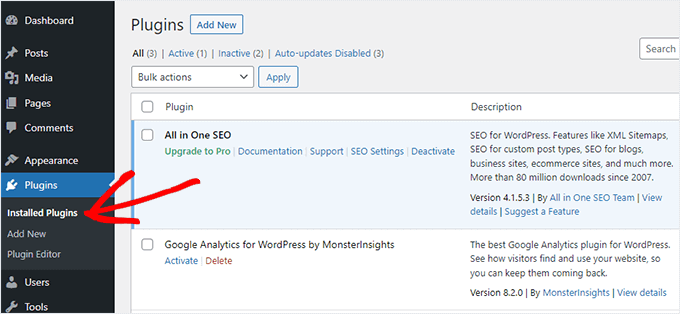
现在也是检查一下你的所有插件,看看有没有值得删除的插件的好时机。
如果您正在寻找与新主题配套的高质量插件,那么请查看我们精选的必备WordPress 插件。
10. 让用户知道你的新网站已经上线
当您准备好将新的 WordPress 主题上线时,您可以关闭维护模式。
您还应该联系读者,告知他们您的新网站。这可以帮助您的受众做好准备,避免他们对任何重大设计变更感到困惑,同时也有助于保持订阅用户的参与度,并促使他们经常访问您的网站以查看新设计。
以下是我们分享在 Facebook 上的关于我们新网站重新设计的帖子示例。

我们建议通过电子邮件简讯、社交媒体和推送通知来通知您的受众。
如果您正在寻找更多推广网站的方法,请参阅我们关于如何与读者分享博客文章的指南。
11. 测试新 WordPress 主题的加载速度
新主题上线并完成上述步骤后,就可以再次进行速度测试了。理想情况下,新网站速度会更快,速度测试得分也会更高。
要做到这一点,只需使用之前用过的同一个网站速度测试工具,然后比较结果即可。
如果新主题比旧主题慢,那么请确保运行多次测试,从不同区域进行测试,并检查是否有任何缓存或防火墙设置可能导致速度下降。
12. 监控 WordPress 网站的跳出率
跳出率是指访客进入您的网站后,未继续浏览任何页面就离开的百分比。高跳出率意味着您未能成功吸引访客在您的网站上停留足够长的时间,从而促使他们采取行动。
更换主题后,监控跳出率非常重要。有些主题在帮助访客浏览网站方面更加友好。
如果更换主题后跳出率上升,那么你需要采取措施降低跳出率。你可以通过改进导航菜单、添加热门文章小工具、增加内部链接等方式来实现这一点。
13. 倾听读者反馈,改进您的 WordPress 网站
最后,切换到新主题后,务必认真听取读者的反馈。有些读者可能非常喜欢或非常讨厌你设计的某些部分。
你不必听取每位读者的意见并做出他们建议的修改。但如果有一群读者遇到了同样的问题,那么或许值得调查一下。
您可以通过在网站上添加联系表单或开展调查来收集访客反馈,或者征求读者对新设计的反馈意见。
最简单的方法是使用WPForms。它是市场上 最好的 WordPress 调查插件,已被超过 600 万个网站使用。

它可以通过拖放式构建器轻松创建引人入胜的调查表单。
此外,报告部分还会自动生成美观的报告,帮助您分析结果。





