





想象一下,你熬夜维护 WordPress 网站,突然屏幕一片漆黑。你刷新页面,却什么都加载不出来。你意识到网站崩溃了——而且你没有任何备份,顿时心头一沉。😱
我们深有体会,所以非常重视 WordPress 备份。我们很多合作伙伴网站都使用 Duplicator 来处理备份,我们发现它既可靠又易于使用。
但关键在于——适合我们的方案未必适合您。例如,繁忙的 WooCommerce 商店所需的备份功能与管理多个客户网站甚至简单博客的开发人员所需的备份功能截然不同。
无论您是在寻找具备基本功能的免费解决方案,还是拥有高级功能的付费插件,我们都能满足您的需求。我们将向您展示最佳的 WordPress 备份插件,并比较它们的功能、优点、缺点、性价比等等。
我们精选的最佳 WordPress 备份插件
没时间阅读?我们已将最佳 WordPress 备份插件排名汇总在下表中:
| 姓名 | 最适合 | 起价 | 免费版本/试用版? | |
|---|---|---|---|---|
| 🥇 | Duplicator | 总体而言,最佳 WordPress 备份解决方案 | 每年 49.50 美元 | ✅ |
| 🥈 | UpdraftPlus | 远程存储 WordPress 备份 | 每年70美元 | ✅ |
| 🥉 | Jetpack VaultPress Backup | 大型网站/网店备份 | 每年 59.40 美元 | ✅ |
| 4 | Solid Backups | 基于云的 WordPress 备份 | 每月 6.99 美元 | ✅ |
| 5 | BlogVault | 基于SaaS的WordPress备份解决方案 | 每年149美元 | ✅ |
| 6 | Total Upkeep | 经济实惠的 WordPress 备份 | 每月 2.50 美元 | ✅ |
| 7 | BackWPup | 简洁的备份解决方案 | 第一年费用为 69 美元 | ✅ |
我们如何测试和评估备份插件
很多用户在刚开始运营WordPress 博客或网站时,都低估了备份的重要性。公平地说,我们团队里也有一些成员一开始也是这么想的。直到灾难发生,他们才意识到备份的重要性,并不得不丢失几个月的心血!
这就是为什么我们对推荐的备份插件非常挑剔。我们希望确保您能根据我们广泛的测试和实际经验获得最佳推荐。
以下是我们寻找最佳备份插件的过程:
1.备份可靠性:我们对不同类型的网站进行了多次备份测试,以确保其一致性。例如,我们在多个合作伙伴网站上使用了 Duplicator,发现即使对于大型网站,它也能维护可靠的备份。
2.实际应用:我们已在实际的商业网站上测试了这些插件,以了解它们的实际应用效果。例如,我们之前在 WPBeginner 上使用过 Jetpack VaultPress Backup,因此对其可靠性有了第一手的体验。
3.服务器影响:我们监测了每个插件在WordPress 备份期间对服务器性能的影响。我们发现,像 Jetpack VaultPress Backup 和 BlogVault 这样的云端解决方案对网站速度的影响微乎其微。这很合理,因为它们在自己的服务器上运行备份(尽管部分用户的体验可能有所不同)。
4.恢复流程:我们测试了部分和完整网站恢复功能,以评估其易用性和可靠性。BackWPup 的一键恢复功能给我们留下了深刻的印象,该功能可以直接在 WordPress 控制面板中操作。
5.存储选项:我们评估了本地存储和云存储功能。我们考察了免费版本的存储选项,因此特别提到了 UpdraftPlus 与 Google Drive 和 Dropbox 等服务的慷慨的免费云存储集成。
为什么信任 WPBeginner?
WPBeginner 由Syed Balkhi领导,他是 WordPress 社区公认的专家和企业家。我们的团队拥有超过 16 年的 WordPress 网站构建和优化经验,因此我们深知网站所有者最看重哪些备份功能。
为了给您提供最佳建议,我们搭建了演示网站来测试每款备份插件,并观察它们在实际环境中的表现。我们的编辑团队也会对内容进行事实核查,确保其准确性。
事不宜迟,让我们来看看最好的 WordPress 备份插件。
1. Duplicator(最佳 WordPress 备份插件)

Duplicator拥有超过 150 万活跃用户,是一款非常受欢迎且功能强大的 WordPress 备份解决方案,适合初学者和专业人士使用。我们的合作伙伴网站都使用它进行 WordPress 备份,并且一直以来都对它非常可靠。
我们实际上已经撰写了一篇关于 Duplicator 的详细评测。如果您需要了解更多关于这款备份插件的信息,可以阅读这篇评测。
我们测试了 Duplicator 的完整网站备份功能,包括文件、数据库和媒体文件。此外,您还可以使用它进行自定义的部分备份,以保存网站的特定部分,而不会占用太多空间。
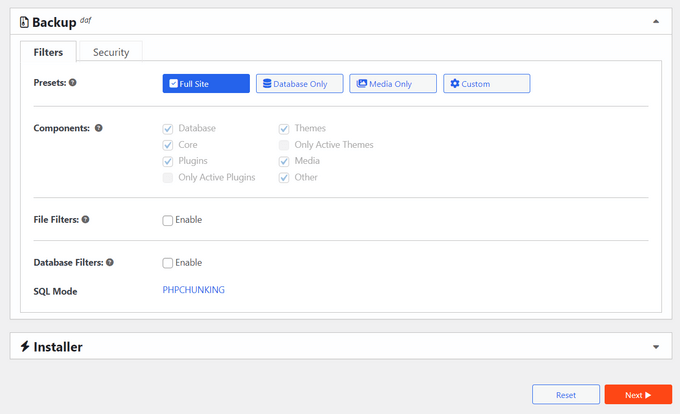
我们最喜欢 Duplicator 的一点就是它的易用性。即使是我们团队中完全没有 WordPress 备份经验的成员,也能立即知道该点击哪些按钮以及该执行哪些操作,因为它的分步备份向导简单易懂。
Duplicator的优点:
1.与 Dropbox、Google Drive、 Amazon S3和OneDrive集成云存储
2.我们发现,能够创建完整备份或部分备份对于节省空间最有帮助。
3.用户友好的备份恢复向导,方便轻松恢复
4.高级迁移功能,包括多站点支持
5.灾难恢复功能,允许您指定备份文件来恢复您的网站,而无需登录。
6.大型站点支持复杂迁移
Duplicator的缺点:
虽然免费版对于小型网站来说已经很不错了,但升级到专业版会更划算。
定价:提供免费插件版本。付费套餐价格从每年 49.50 美元到 299.50 美元不等。但 WPBeginner 的读者可以使用我们的Duplicator Pro 优惠码,首次购买即可享受高达 60% 的折扣!
我们推荐 Duplicator 的原因:根据我们在合作伙伴网站上的实际使用情况,Duplicator 提供了强大的功能和用户友好操作的完美平衡。
2. UpdraftPlus(最适合远程存储备份)
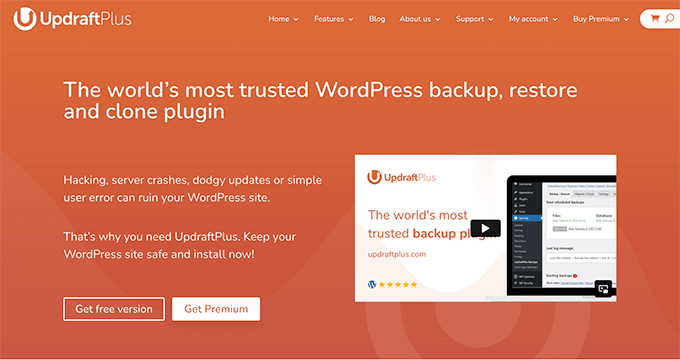
UpdraftPlus是少数几个 WordPress 备份和迁移插件之一,其免费版本即可提供广泛的远程存储集成,而无需升级到高级版。
我们测试过很多不同的免费增值备份插件,UpdraftPlus凭借其丰富的功能给我们留下了深刻的印象。想了解更多详情,请查看我们完整的UpdraftPlus评测。
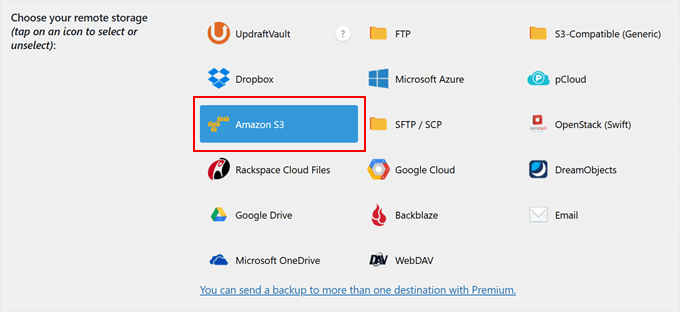
UpdraftPlus 开箱即用,可让您免费连接到Google Drive、Dropbox和 Amazon S3 等远程存储提供商。换句话说,您无需升级到高级版本即可访问这些集成功能。
我们欣赏 UpdraftPlus 的另一点是它的自动定时备份功能。您可以选择每 2-12 小时、每天、每周或每月运行一次备份。这种自动化功能确保您的网站始终受到保护,无需人工干预。
UpdraftPlus 的优点:
1.免费集成Dropbox、Google Drive和OneDrive等热门云存储服务。
2.我们很喜欢WordPress后台一键恢复备份的功能。
3.支持完整备份和部分备份
4.支持增量备份(初始完整备份后,仅备份已更改的 WordPress 文件)
5.易于操作的备份管理界面
6.备份完成及任何潜在问题的电子邮件通知
UpdraftPlus的缺点:
免费版本缺少我们认为至关重要的安全功能,例如数据库加密。
定价:提供免费插件版本。付费套餐价格从每年 70 美元到 399 美元不等。
我们推荐UpdraftPlus 的原因:在试用了不同的备份插件后,我们认为 UpdraftPlus 提供了最全面的免费备份解决方案,并集成了云存储功能。
3. Jetpack VaultPress Backup(大型网站/在线商店备份)
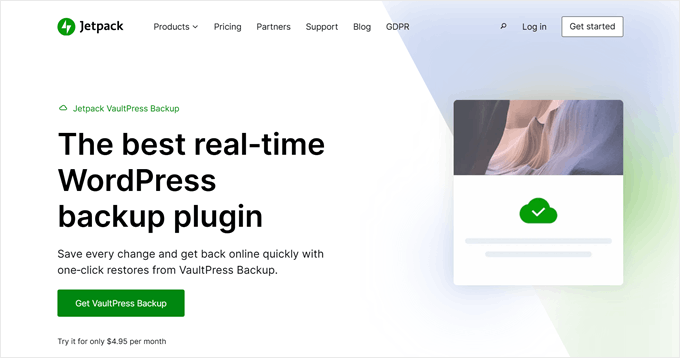
作为 WordPress.com 背后的公司 Automattic 的官方备份解决方案,Jetpack VaultPress Backup是企业可靠的选择。
我们 WPBeginner 自己也使用过这项服务,所以我们可以亲身验证它的可靠性。

我们喜欢 Jetpack 的原因在于,它能在不影响网站性能的情况下创建备份。备份操作在 Jetpack 的服务器上进行,而不是在您的主机服务器上。这意味着即使在备份过程中,您的网站也能保持快速运行。
如果您运营的是 WooCommerce 网站,您一定会喜欢 Jetpack 的这项功能:它能够在恢复网站的同时完整保留您最新的订单和客户数据。这意味着即使恢复到较旧的备份版本,您也不会丢失任何近期的销售数据。
Jetpack VaultPress备份的优点:
1.依托 Automattic 的企业级基础设施和安全专业知识
2.备份在外部服务器上运行,不会影响您的WordPress 网站性能。
3.只需单击一下即可轻松恢复完整备份和部分备份。
4.根据我们的经验,恶意软件扫描功能非常适用于检测和提醒您潜在的安全威胁。
5.来自 WordPress.com 专家团队的直接支持
6.与其他 Jetpack 实用功能(例如 CDN 和安全工具)集成
Jetpack Vaultpress备份的缺点:
部分用户可能会觉得存储空间限制过大,因为每天 10GB 的备份空间和 30 天的存档空间对于许多网站来说远远不够。
定价:提供免费插件版本。付费方案每月价格从 4.95 美元到 9.95 美元不等,按年计费。因此,您每年的费用预计在 59.40 美元到 119.40 美元之间。
我们推荐 Jetpack VaultPress Backup 的原因:我们信赖 Jetpack VaultPress Backup,因为它具有坚如磐石的可靠性,并且 Automattic 在 WordPress 社区中享有盛誉。
4. Solid Backups(基于云的 WordPress 备份)
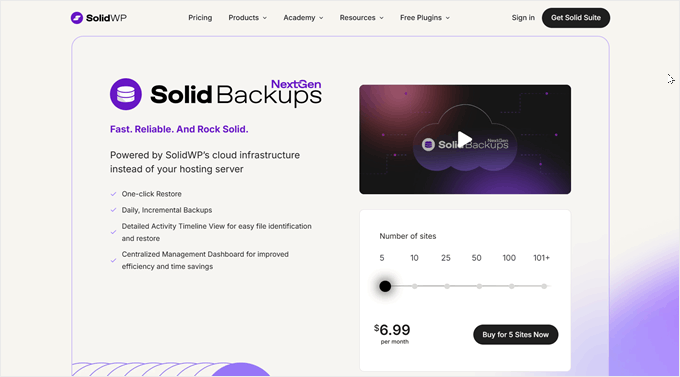
Solid Backups NextGen 是一款基于云的 WordPress 备份解决方案。我们尤其喜欢它将备份过程卸载到其自有服务器上,而不是占用您的主机资源。
我们也非常喜欢Solid Backups的智能增量备份系统。首次备份之后,它只会保存已更改的文件,而不会重复备份整个网站。这不仅节省了存储空间,还大大加快了备份速度。
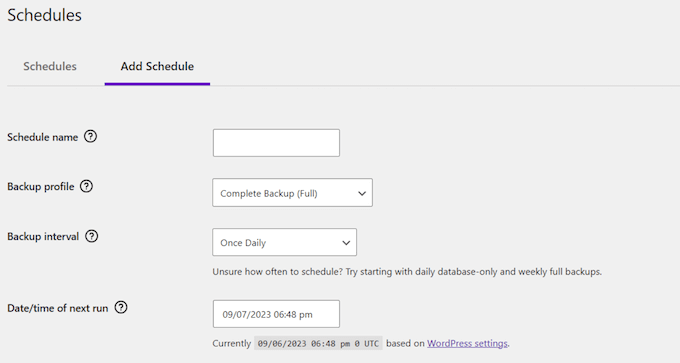
除此之外,您还可以设置自动备份,使其按小时、每天两次、每天一次或其他时间间隔运行。这种灵活性对于内容频繁更新的繁忙网站尤其有用。
可靠备份的优点:
1.基于云的备份,不会占用您主机服务器的资源。
2.智能增量备份系统,仅保存已更改的文件
3.一键恢复功能,快速恢复网站
4.详细的活动时间线,便于备份跟踪和恢复
5.采用行业标准的 AES-256 数据加密技术来保护您的 WordPress 内容
6.我们非常喜欢所有功能都对所有用户开放,无论他们使用哪种套餐。
固态备份的缺点:
我们发现这款插件与 WP Engine、Flywheel 和 Pressable 等几家主流主机服务商不兼容。
定价:套餐价格从每月 6.99 美元到 69.996 美元不等。如果您只想备份和恢复数据库,也可以使用免费的 Solid Security 插件。
我们推荐 Solid Backups 的原因:尽管其主机兼容性存在限制,但 Solid Backups NextGen 为 WordPress 备份提供了一个高效的云端解决方案。
5. BlogVault(基于SaaS的WordPress备份解决方案)

BlogVault并非 WordPress 插件,而是一款软件即服务 (SaaS) 解决方案。这意味着它会在 BlogVault 服务器上独立创建异地备份,从而避免给您的服务器带来任何负载。他们称之为“零占用空间策略”。
我们最喜欢 BlogVault 的一点是它处理 WooCommerce 备份的方式。它可以实时捕获订单和客户数据的变更,这对于每一笔交易都至关重要的电商网站来说非常重要。
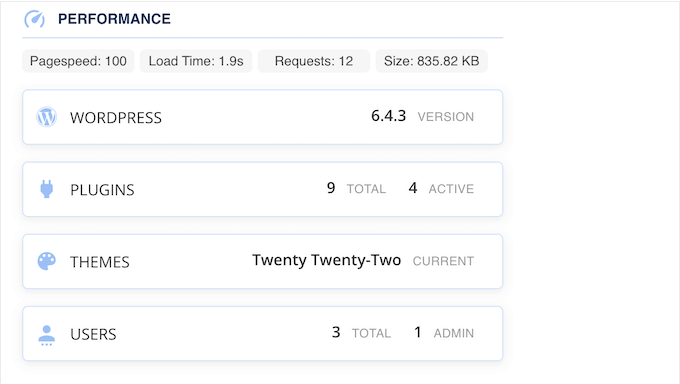
BlogVault 的突出之处在于其全面的监控系统。它可以跟踪您的备份、监控您的正常运行时间、扫描恶意软件,甚至可以通过一个控制面板监控您的核心网站指标。
BlogVault 的优点:
1.由于备份是在 BlogVault 的服务器上运行的,因此对服务器性能没有任何影响。
2.实时备份 WooCommerce 关键订单数据
3.内置恶意软件扫描和Web 应用程序防火墙
4.自动备份验证和测试功能,我们发现它对确保备份正常工作非常有帮助。
5.支持最大 500GB 的站点,并采用增量备份技术
6.详细的活动日志记录,用于跟踪所有网站变更
BlogVault 的缺点:
与其他备份解决方案相比,价格更高。
定价:提供7天免费试用。付费套餐价格从每年149美元到499美元不等。
我们推荐 BlogVault 的原因:虽然它可能比传统的备份插件更贵,但它的零占用空间和额外的安全功能使其成为严肃的在线企业值得投资的对象。
6. Total Upkeep(经济实惠的备份解决方案)
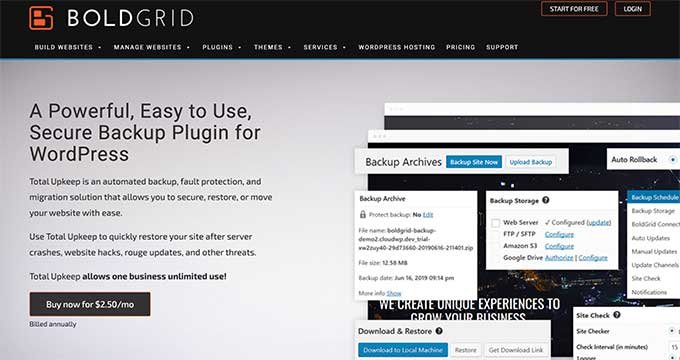
作为 WordPress 领域最经济实惠的备份解决方案之一,Total Upkeep以每月仅 2.50 美元的价格提供令人印象深刻的功能。
在测试过程中,我们发现它对于需要可靠备份但又不想花费太多的小企业主来说尤其有用。
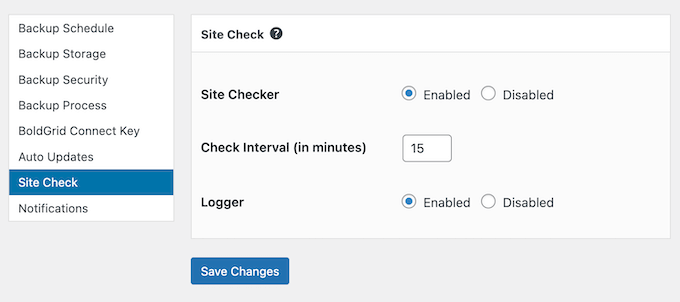
与其他仅创建备份的备份插件不同,它包含站点检查功能,可在潜在问题导致数据丢失之前主动扫描并发现它们。这有助于您在问题变得严重之前就发现并解决它们。
全面维护的优点:
1.我们很喜欢这个插件能在软件更新前自动创建 WordPress 备份,以防止出现意外问题。
2.站点检查功能可主动检测和预防错误
3.支持自定义文件和数据库表选择的灵活备份计划
4.包含文件级恢复选项的详细备份存档
5.针对完全崩溃的网站的紧急恢复脚本
全面维护的缺点:
部分用户反映,在首次备份成功后,后续备份出现了问题。
定价:提供免费插件版本。高级版每月收费 2.50 美元,比列表中的其他一些选项要实惠得多。
我们推荐 Total Upkeep 的原因:对于预算有限的网站所有者来说,它是一个不错的选择。但是,我们建议您在完全依赖其备份功能之前,先在您的特定环境下进行彻底测试。
7. BackWPup(简易备份解决方案)

如果您正在寻找一款简单易用、功能强大的备份解决方案,BackWPup正是您的理想之选。这款插件操作简便,您可以直接在控制面板中创建和恢复完整的 WordPress 备份,无需面对复杂的设置。
这款插件秉承“设置好就不用管了”的理念,我们非常欣赏这一点。您可以创建备份任务来安排自动备份,选择备份文件的存储位置,并在需要时直接从 WordPress 恢复备份。
对于需要更多控制权的用户,BackWPup Pro 增加了额外的功能。这些功能包括远程存储集成、系统测试向导和高级支持。
BackWPup 的优点:
1.我们喜欢它清晰简洁的界面,这样就不会让用户被过多的选项弄得眼花缭乱。
2.免费版具备完整的备份和恢复功能
3.易于安排的自动备份
4.在 WordPress 内部即可轻松完成恢复过程。
5.续费价格比第一年的价格便宜得多。
BackWPup的缺点:
BackWPUp 只能恢复由该插件创建的备份。
定价:提供免费插件版本。付费套餐第一年价格从 69 美元到 349 美元不等。
我们推荐 BackWPup 的原因:这款备份插件对于博主、小型企业主或任何想要简单解决方案来保护文件安全的人来说都是一个绝佳的选择。
哪款WordPress备份插件最好?
经过对本文中所有备份插件的测试,我们推荐Duplicator作为最佳 WordPress 备份插件。免费版足以满足基本备份需求,而专业版则增加了云存储集成和定时备份等实用功能。
真正让它脱颖而出的是它简单易用的备份向导,即使对于新手来说,也能让备份过程变得轻松简单。
如果您正在寻找一款提供免费备份方案并支持云存储功能的产品,UpdraftPlus是您的最佳选择。它无需升级到高级版即可与 Google Drive 和 Dropbox 等热门存储服务集成。
对于业务关键型网站,尤其是 WooCommerce 商店,我们推荐使用Jetpack VaultPress Backup。由于备份在 Jetpack 的服务器上运行,因此您的网站性能不会在备份操作期间受到影响。
记住,无论你选择哪个插件,最重要的是定期备份以保护你的 WordPress 网站。因此,我们强烈建议你亲自试用我们推荐的插件,以便根据自身经验做出最佳选择。
WordPress备份常见问题解答
在回顾了最佳备份插件之后,让我们来回答一些读者经常提出的关于 WordPress 备份的问题。
WordPress 有内置备份功能吗?
不,WordPress 没有内置备份系统。虽然 WordPress 会自动保存内容的修订版本,但它不会创建网站文件或数据库的备份。
如何备份我的整个WordPress网站?
备份 WordPress 网站最简单的方法是使用Duplicator或UpdraftPlus等备份插件。
此外,许多WordPress 主机提供商在其主机方案中都包含备份服务。例如,Bluehost、Hostinger和SiteGround等一些主机商都在其主机套餐中包含定期备份。
WordPress 有没有免费的备份插件?
是的,很多流行的备份插件都提供免费版本。如果您想要一个简单易用的备份向导,Duplicator 的免费版本就很不错。如果您需要与 Google Drive 等云存储服务集成,UpdraftPlus则是理想之选。
我的WordPress网站应该多久备份一次?
备份频率取决于您的内容更新频率。对于活跃的博客或新闻网站,最好每天备份,因为您会不断添加新的文章和媒体文件,这些内容您肯定不想丢失。
对于电商网站而言,实时备份或每日多次备份是最佳选择,因为您需要保护敏感的客户数据和订单信息。而对于静态商业网站,每周备份可能就足够了,因为其内容通常不会频繁更改。
记住,宁可备份过多,也不要备份不足。





