





当新用户刚开始使用 WordPress 时,他们中的许多人都有一个类似的疑问:我应该使用文章还是页面来存放我的内容?
如果你也对此感到困惑,别担心,你并不孤单。这是我们从WordPress新用户那里收到的最常见的问题之一。
乍一看,文章和页面似乎很相似。但实际上它们截然不同,选择合适的内容可以显著提升网站体验。本指南将解释文章和页面的定义、区别以及各自的适用场景。
WordPress中的文章是什么?
帖子用于创建博客内容、文章以及博客页面上列出的其他内容。它们按时间倒序排列,最新内容(您的最新帖子)显示在列表顶部。
如果你使用WordPress 作为博客平台,那么你网站的大部分内容很可能都会以文章的形式呈现。
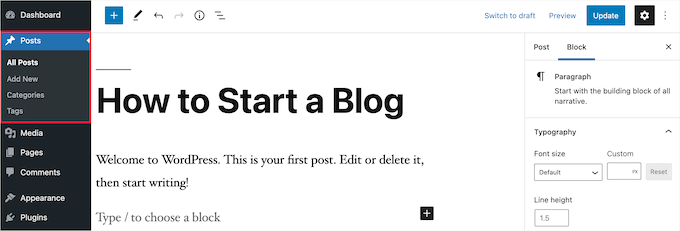
您可以通过点击后台管理面板中的“文章”菜单选项来添加和编辑 WordPress 文章。以下是 WordPress 文章编辑器的界面。
默认情况下,您的文章会按发布时间由新到旧排列。不过,您也可以使用 WordPress 的置顶文章功能,将您认为值得所有人阅读的文章置顶。
您还可以根据 WordPress 的分类系统,按类别和标签整理文章。这将帮助访客更轻松地找到相关内容,并更有效地浏览您的网站。
例如,如果你经营一个烹饪博客,你可以使用“开胃菜”、“主菜”和“甜点”等类别,以及“素食”、“快手菜”或“节日食谱”等标签。

博客文章也旨在鼓励讨论。它们内置评论功能,允许用户对特定主题发表评论。
默认情况下,评论、回溯和引用通告均已启用。
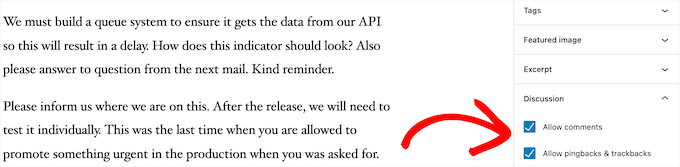
您可以在博文内容下方找到评论区。另一方面,WordPress 通常会禁用页面上的评论功能。
WordPress 文章还会显示文章元数据。这些信息会显示在每篇文章标题之后以及您的博客页面上。
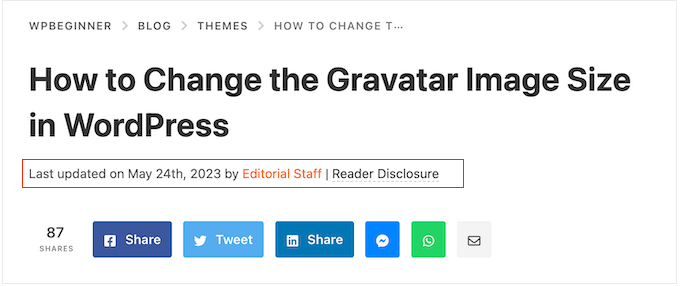
它通常会显示发布日期、作者姓名、分类、标签等信息。您可以完全自定义文章元数据。
既然您已经了解了 WordPress 文章是什么,那么让我们来看看页面以及它们之间的区别。
WordPress中的页面是什么?
页面是静态的“一次性”内容,例如“关于我们”页面、隐私政策页面、联系页面等等。虽然 WordPress 数据库会存储页面的发布日期,但页面本身是永恒的。
例如,您的“关于我们”页面没有设置过期日期。当然,您可以稍后更新它,但您不太可能拥有“2012 年的关于我们页面”、“2013 年的关于我们页面”等等。
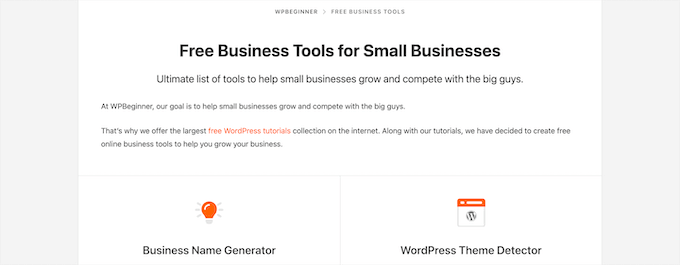
我们在 WPBeginner 上有各种静态页面,例如我们的主页、起始页、关于页、联系页、存档页,以及自定义页面,例如我们的免费商业工具页。
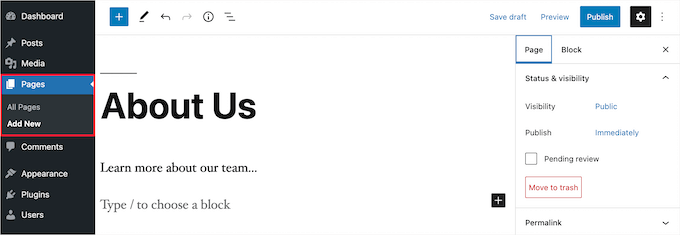
您可以通过点击 WordPress 管理面板中的“页面”菜单选项来添加和编辑页面。
这就是页面编辑器界面的样子。
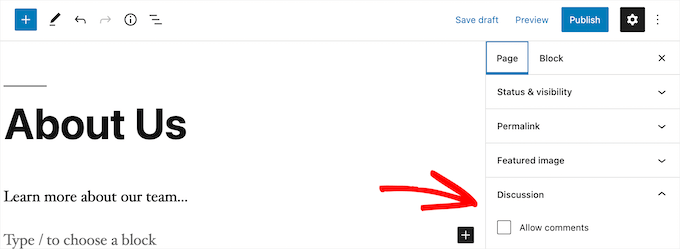
网页并非用于社交,因此通常不会设置社交分享按钮。例如,您可能不希望访客在 Twitter 上分享您的隐私政策页面。
页面也不包含评论功能。您肯定不希望用户在您的联系表单或服务条款页面上发表评论。虽然可以选择启用评论功能,但默认情况下,WordPress 页面的评论功能是禁用的。
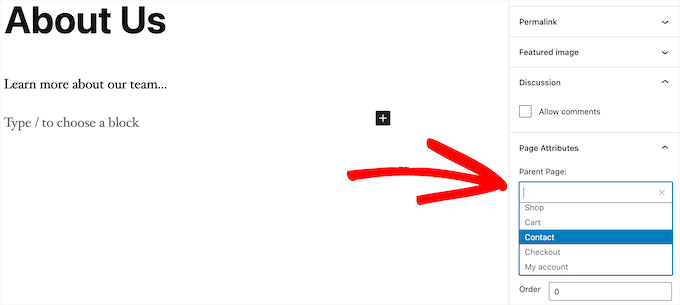
与文章不同,页面本质上是层级结构的。例如,一个页面内 可以包含子页面。
编辑页面时,您可以从“页面属性”部分选择父页面,轻松地将页面转换为子页面。
此外,您还可以借助拖放式 WordPress 页面构建器插件创建完全自定义的 WordPress 页面。这使您可以使用与 WordPress 提供的默认选项不同的页面布局。
更多详情请参阅我们的WordPress 自定义页面创建指南。
WordPress页面与文章(主要区别)
“帖子”用于发布定期更新的内容,例如博客文章和新闻报道。而“页面”则用于发布不经常更新的静态内容,例如首页、“关于我们”页面、“联系我们”页面等等。
以下是 WordPress 中文章和页面之间的其他主要区别:
1.帖子具有时效性,而页面则具有永恒性。
2.您可以使用类别和标签来组织帖子,而页面是分层的,由子页面和父页面组成。
3.文章有作者和发布日期,而页面没有。
尽管存在这些差异,但 WordPress 中的页面和文章之间也存在一些相似之处。
首先,它们都用于发布内容。您可以在文章和页面中添加文本、图片、视频、表单等。页面和文章都支持特色图片。
即使不使用 WordPress 的文章或博客功能,您也可以搭建一个WordPress 网站。您还可以创建一个包含页面和独立博客版块的企业网站,用于发布新闻、公告和其他文章。
帖子与页面:常见问题解答
以下是我们从用户那里听到的关于文章与页面以及如何在 WordPress 中正确使用它们的最常见问题。
WordPress最多可以创建多少篇文章和/或页面?
您可以创建任意数量的帖子和/或页面。创建的帖子或页面数量没有限制。
文章和页面相比,在搜索引擎优化方面有哪些优势?
不完全是这样。一般来说,搜索引擎喜欢内容丰富、条理清晰且定期更新的常青内容。此外,还有像AIOSEO这样的工具可以帮助你优化博客文章和网页,从而提升它们在搜索引擎结果页面上的排名。
总而言之,我们建议您将精力集中在提升网站的用户友好性和对目标受众的价值上。
在 WordPress 中添加页面和添加文章类似吗?
是的。虽然 WordPress 中添加页面和文章的菜单是分开的,但创建新文章和页面的过程是类似的。
要创建页面,您可以前往WordPress 管理后台的“页面 ”» “新建页面”。要创建新文章,您可以前往“文章”»“新建文章”。无论哪种方式,您都会被引导至Gutenberg 编辑器,开始添加内容块。
我的网站或博客应该创建哪些页面?
这取决于你创建的是哪种类型的博客或WordPress网站。不过,你可能需要查看我们为所有网站列出的重要页面列表。
我可以把帖子和页面互换吗?
许多新手在创建页面时,常常会不小心将内容添加到文章中。同样,一些新博主也可能最终将博客文章保存为页面。
如果您是新手,可以使用文章类型切换器插件轻松解决这个问题。
WordPress 除了文章和页面之外,还有其他内容类型吗?
是的,还有其他的默认内容类型,包括附件、修订版本和导航菜单。但是,它们的使用方式与文章和页面不同。
WordPress 还允许您创建自定义文章类型。插件可以利用此功能在 WordPress 中创建其他内容类型。
例如,如果您使用 WooCommerce 运营在线商店,那么您将在 WordPress 管理区域中看到“产品”文章类型。





