





您是否正在寻找将网站从 Weebly 迁移到 WordPress 的方法?Weebly 对于初学者来说是一个很棒的建站平台,但您最终会发现它在功能方面存在局限性。这时就该考虑 WordPress 了,它是市场上功能最强大的网站搭建平台。
本文将向您展示如何将您的网站从 Weebly 迁移到 WordPress。
为什么要将网站从 Weebly 迁移到 WordPress?
大多数新手都会选择在网上找到的第一个建站方案来搭建网站。有些建站平台,例如 Weebly,是免费的,这对初创公司来说很有吸引力。然而,随着网站的发展壮大,您将需要更多的功能。
例如,看看Weebly缺少的几个功能:
轻松优化SEO:
在Weebly上,您可以优化页面标题、元描述等来提升SEO效果。但是,如果您不熟悉SEO,Weebly并不会告诉您该怎么做。不过,借助WordPress插件(例如All in One SEO)和其他SEO工具,由于它们提供了清晰的提示和说明,提升网站SEO就容易得多。
不支持第三方应用或工具:
Weebly 提供多种工具和应用,可为您的网站添加更多功能,例如联系表单、照片库、博客等。但是,如果您需要的工具或应用 Weebly 没有提供,那就只能自认倒霉了。另一方面,WordPress 拥有超过 55,000 个插件可供选择,因此您几乎可以找到所需的一切。
电子商务费用和限制:
使用 Weebly 创建和发展在线商店可能更具挑战性。例如,Weebly 会在 PayPal 或 Stripe 等支付处理商收取的费用之外,额外收取 3% 的交易费。因此,对于想要创建在线商店的新手来说,您将支付双倍的交易费。要免除 Weebly 的交易费,您需要升级到其商务套餐,该套餐每月收费 25 美元。
你很快就会意识到 Weebly 并没有达到你的预期。
是时候选择更好的解决方案了:WordPress。它是最简单易用的平台,而且免费插件和附加组件也一应俱全。许多知名品牌都使用 WordPress来搭建网站和博客。
但是,如何在不丢失任何内容的情况下将整个网站从 Weebly 迁移到 WordPress 呢?这听起来很难,但其实不然。
我们的合作伙伴 WPBeginner 开发了一款极其简单的工具,可以帮助您将 Weebly 网站迁移到 WordPress(我们将在本文后面详细介绍)。使用他们的工具,您可以轻松地将 Weebly 网站的所有内容和媒体文件迁移到 WordPress。
准备好了吗?出发!
第一步:设置 WordPress
在搭建 WordPress 之前,您首先需要的是域名和网站托管服务。域名就是您网站的名称,例如 example.com 或 isitwp.com;而网站托管服务则是您在互联网上上传内容、媒体文件等的空间。
通常,域名价格会根据顶级域名 (TLD) 和域名注册商的不同而有所差异。一个简单的域名每年费用在 11 美元到 15 美元之间。不过,入门级/基础型网站的虚拟主机费用每月在 7 美元到 15 美元之间。
为了回馈用户,我们与Bluehost达成了合作协议。Bluehost 是最受欢迎的虚拟主机公司,也是 WordPress 官方推荐的托管合作伙伴。Bluehost 为 IsItWP 的读者提供免费域名、免费 SSL 证书以及虚拟主机 70% 的折扣。

如果您正在寻找其他选择,不妨看看我们专家精选的最佳WordPress 主机服务商。其中大多数都为 IsItWP 用户提供折扣。
购买域名和网站托管服务后,即可安装 WordPress。安装成功后,即可开始将 Weebly 网站迁移到 WordPress。
步骤 2:从 Weebly 导出您的网站
如前所述,我们将使用Weebly 到 WordPress 导入工具来帮助您将 Weebly 迁移到 WordPress。
此工具可帮助您将 Weebly 中的所有内容和媒体文件导出为 WordPress 支持的格式。因此,您可以使用导入插件轻松地将网站数据导入 WordPress。
注:我们在向用户推荐此工具之前已对其进行了测试。它运行完美,不会造成任何故障。
访问Weebly 到 WordPress 导入工具的网站,并在第一个字段中添加您的 Weebly URL。
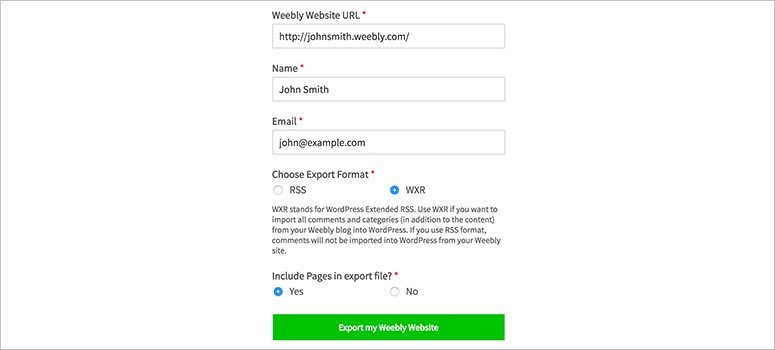
之后,请输入您的姓名、电子邮件地址,并选择导出 Weebly 网站的格式。我们建议您使用默认的 WXR 格式导出您的网站。
它还会询问您是否要导出包含其他内容的网页。默认情况下,此选项为“是” ,表示将导出这些网页。如果您不想导出这些网页,可以将此选项标记为“否” ,或者直接继续操作而不做任何更改。
点击“导出我的 Weebly 网站”按钮继续。
导入程序将在后台运行。完成后,它会显示一条成功消息,其中包含一个下载链接,您可以使用该链接将您的 Weebly 网站导入到 WordPress。

您需要 WordPress 所需的 XML 文件。只需右键单击“下载 Weebly 导出文件”按钮,然后选择“链接另存为…”选项。这样就会下载 WordPress 所需的 export.xml 文件。
步骤 3:将您的 Weebly 网站导入 WordPress
要导入您的 Weebly 网站,您需要登录 WordPress 管理后台。登录后,依次点击“工具”»“导入”页面。在该页面上,您会看到多个导入工具,但您需要使用 WordPress 导入工具。
请点击 WordPress 导入器下方的“立即安装”链接,即可完成安装,无需更改或加载页面。
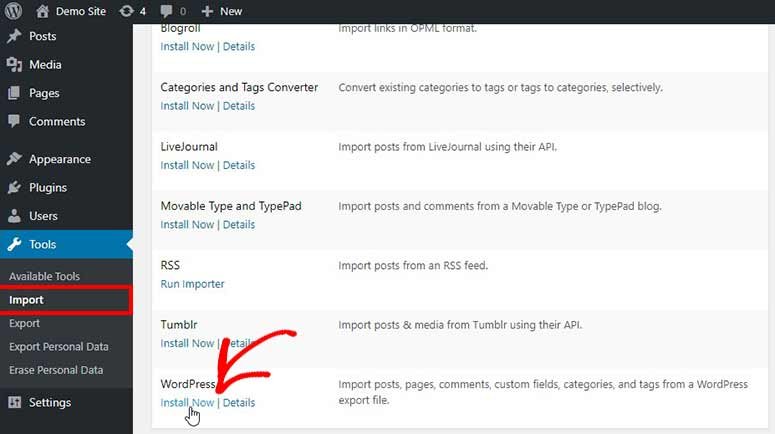
安装成功后,您会发现选项已更改。点击 WordPress 导入器下方的“运行导入器”链接继续。
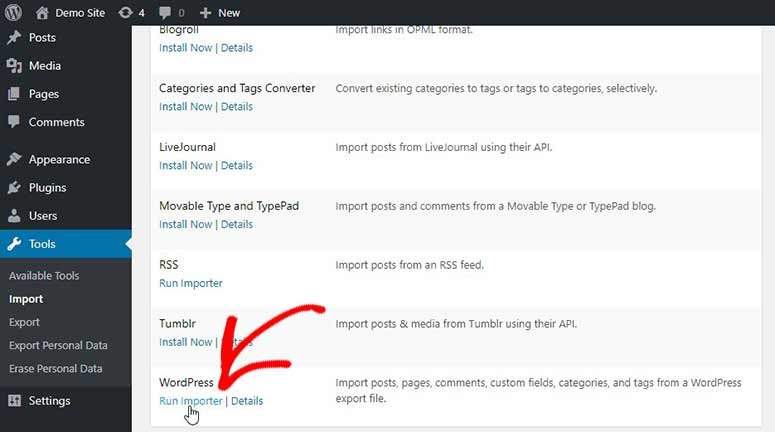
接下来,您应该点击“选择文件”按钮,然后选择您在上一步中下载的 export.xml 文件。
请务必点击“上传文件并导入”按钮。点击后将跳转到一个新页面,您需要在该页面为您的内容分配作者。
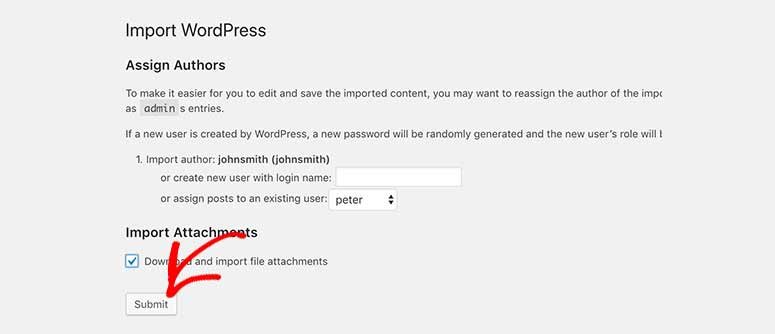
您将有多种选择,包括从 Weebly 导入您的作者、创建新作者或将文章分配给 WordPress 中的现有用户。
您还需要勾选“下载和导入文件附件”设置,这将有助于将您的图像和媒体文件从 Weebly 导入到 WordPress。
准备就绪后,点击“提交”按钮,导入程序将在后台运行。导入时间取决于内容和媒体文件的大小,请耐心等待。
成功导入 Weebly 网站后,系统会显示一条消息,提示您更新凭据(密码和用户角色)。

接下来会发生什么?
您可以检查您的 WordPress 页面、文章和其他内容,确保一切正常。我们也建议您检查从 Weebly 导入的媒体文件。
但是,如果您发现导入程序遗漏了部分内容,您可以重复此过程,将剩余内容从 Weebly 导入到 WordPress。不必担心重复操作,导入程序只会导入剩余的内容。
第四步:创建重定向
如果您使用自定义域名(例如 https://example.com)作为 Weebly 网站,则需要将其重定向到新的 WordPress 主机。这样,您的用户才能正确查看您的网页。
要创建重定向,您需要登录 Weebly 管理员帐户并访问“域名”页面。然后,点击您的自定义域名并进入设置菜单。您会找到编辑域名服务器的选项。
只需点击“更改”按钮,即可显示主域名服务器和辅助域名服务器字段。如果您购买的是 Bluehost 虚拟主机,则域名服务器将分别为 ns1.bluehost.com 和 ns2.bluehost.com。
注意:如果这些域名服务器出现任何错误,您可以联系支持团队寻求帮助。
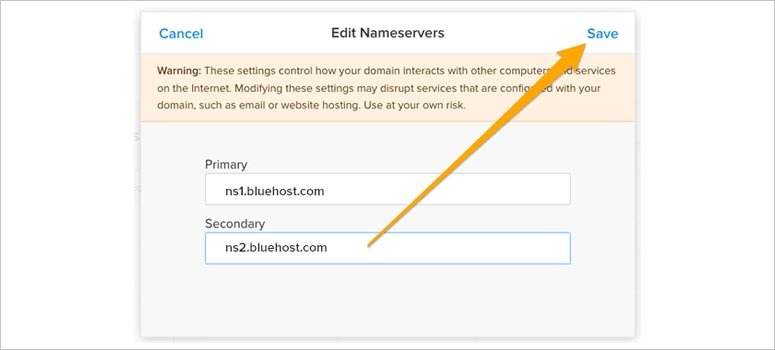
请务必点击“保存”按钮。
域名服务器需要 24-48 小时才能完成更新。之后,您的用户就能访问您的 WordPress 网站了。
如果您的 Weebly 网站是建立在子域名(https://mysite.example.com)上的,那么您应该按照以下步骤操作:
首先,您需要登录您的 Weebly 帐户并编辑您的网站。然后,您可以转到“设置”»“SEO”。
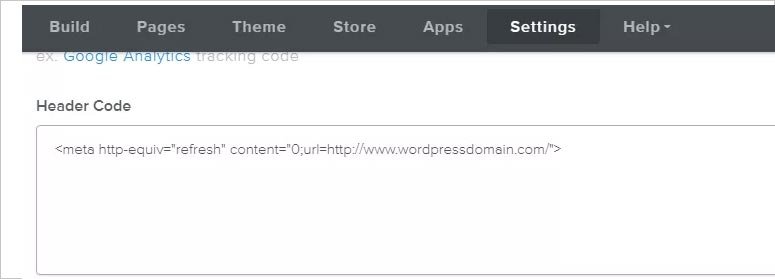
在这些设置中,您需要找到头部代码部分并添加以下代码行:
|
1
|
|
您需要将网址(http://www.wordpresdomain.com/)更改为您的 WordPress 网站网址。
替换完成后,您需要点击“保存”和“发布”按钮。接下来,访问您的 Weebly 网站网址,页面将自动重定向到您的新 WordPress 网站。
步骤 5:管理永久链接/URL 结构
您需要修复用户的 URL 结构。否则,迁移后他们可能会在您的网页上看到 404 错误。此错误是由于重定向过程中 URL 不匹配造成的。
要修复永久链接/URL结构,您需要前往WordPress管理后台的“设置”»“永久链接”页面。然后,您需要选择自定义URL结构,并/blog/%postname%在指定字段中输入内容。
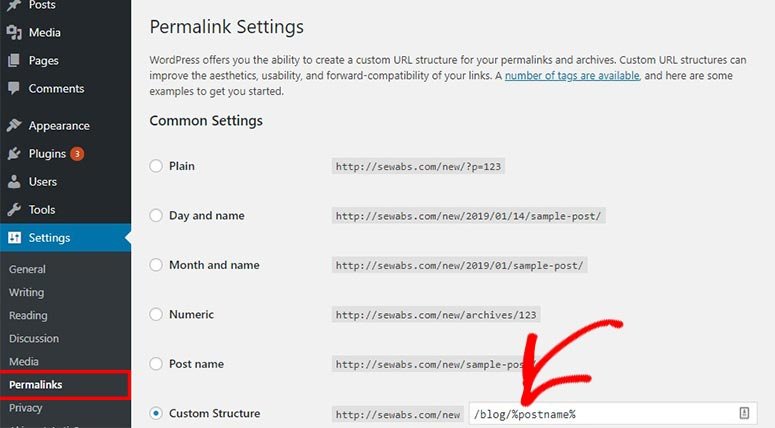
添加完成后,点击“保存更改”按钮。这样就能解决帖子中的问题。
但是 Weebly 在页面 URL 中使用 .html,这意味着您需要将页面 URL 问题与文章 URL 问题分开管理。
要在 WordPress 页面的 URL 结构中添加 .html,您需要安装并激活“ Add Any Extension to Pages”插件。
激活后,您需要前往“设置”»“向页面添加扩展”来管理选项。在“扩展”字段中,您需要添加“.html”,然后点击“更新设置”按钮。
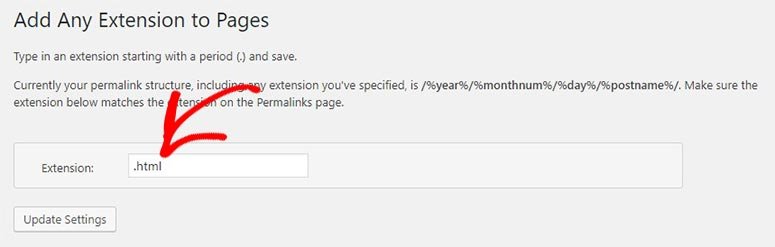
之后,您可以返回“设置”»“永久链接”页面,然后点击“保存更改”按钮,即可正确更新您的 WordPress URL。
您的网站已成功从 Weebly 迁移到 WordPress。
步骤六:自定义和插件

是时候个性化您的 WordPress 网站了。您可以使用默认的区块编辑器(也称为 Gutenberg)。您也可以选择SeedProd、Thrive Architect和Divi等第三方建站工具。这些工具能为您提供更多功能和更大的灵活性,让您可以自定义网站设计。
只要稍加搜索,您就能在互联网上找到许多其他符合您兴趣和需求的 WordPress 主题。
步骤 7:排除故障
为了确保您不会遇到任何错误,我们列出了一些用户迁移后可能遇到的常见问题。
常见的WordPress错误:
您可能会遇到常见的 WordPress 数据库连接错误。我们建议您按照我们完整的逐步指南操作,以解决 WordPress 中建立数据库连接时出现的错误。
外部图像问题:
通常情况下,WordPress 导入工具应该会将您从 Weebly 导入的所有图片存储到 WordPress 媒体库中。但是,如果您发现图片没有正确导入,我们建议您按照这篇关于如何在 WordPress 中导入外部图片的指南进行操作。





