



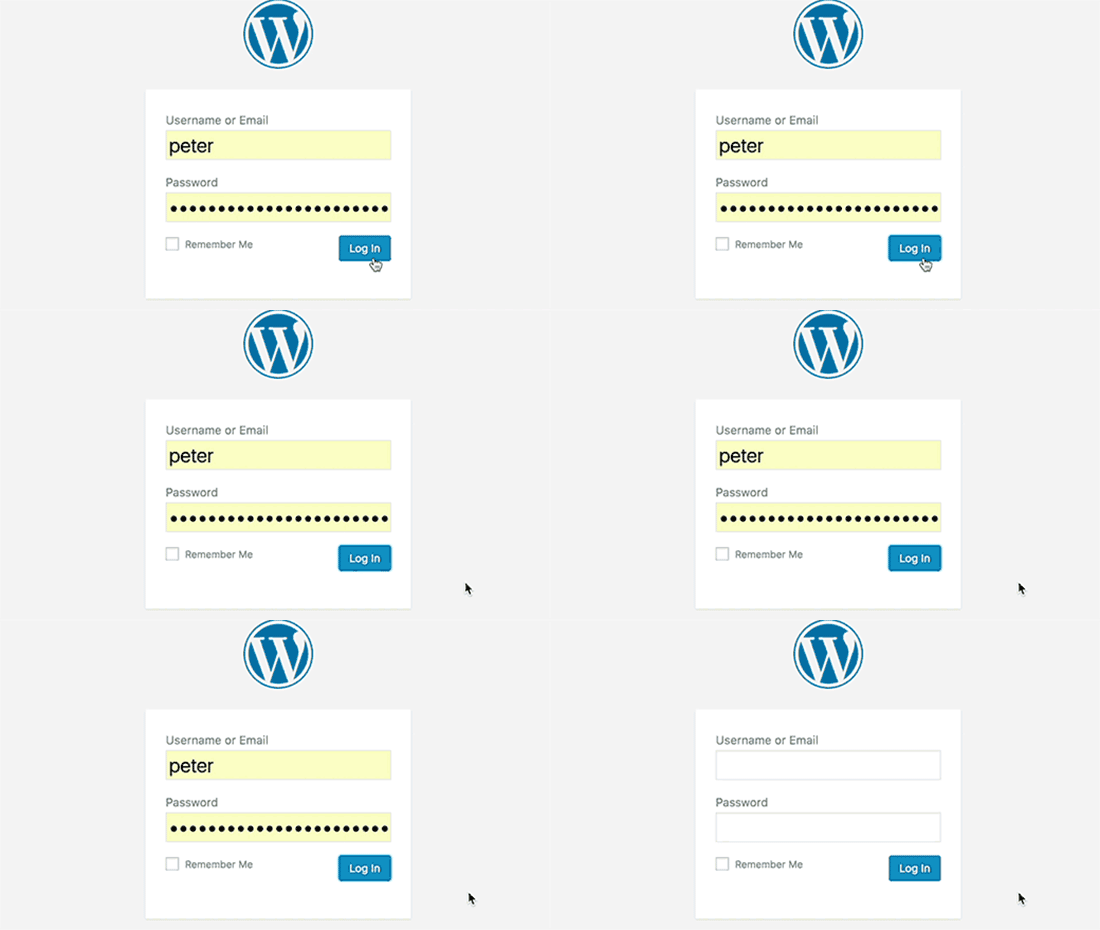
登录 WordPress 遇到问题了吗?我们经常遇到这个问题——登录页面不断刷新,陷入恼人的循环。这足以让人抓狂!
多年来,我们帮助无数用户重新登录了他们的 WordPress 控制面板。虽然登录页面不断刷新的原因可能有很多,但解决方法通常都很简单。
我们制作了一份简单易懂的指南,将帮助您逐步解决这个问题。完成本教程后,您将返回 WordPress 控制面板,并了解如何防止将来再次出现此类问题。
WordPress登录页面刷新和重定向问题的原因是什么?
WordPress登录页面刷新和重定向错误(也称为 WordPress 登录重定向循环)通常是由不正确的 WordPress URL 设置或登录 cookie 设置失败引起的。
通常情况下,当您登录时,WordPress 会验证您的用户名和密码,然后在您的浏览器中设置一个登录 cookie。之后,它会将您重定向到 WordPress 控制面板。
如果 WordPress 未能正确设置登录 cookie 或您的 WordPress 管理区域 URL 不正确,则您将被重定向回登录屏幕而不是管理仪表板。
登录问题也可能是由不同的 WordPress 错误引起的,例如建立数据库连接时出错、内部服务器错误或白屏死机。
鉴于此,我们来排查并修复 WordPress 登录页面重定向和刷新问题。您可以使用以下快捷链接跳转到特定方法:
注意:如果您想尝试本 WordPress 教程中的高级步骤,请先创建网站备份。请参阅我们关于如何手动创建 WordPress 数据库备份的指南。
🧹 方法一:清除 Cookie 以解决登录问题
WordPress 使用 Cookie 进行登录验证,因此排查 WordPress 登录问题的第一步也最简单:清除浏览器 Cookie 和缓存。
在谷歌浏览器中,只需点击浏览器设置菜单,然后选择“更多工具”»“清除浏览数据”。
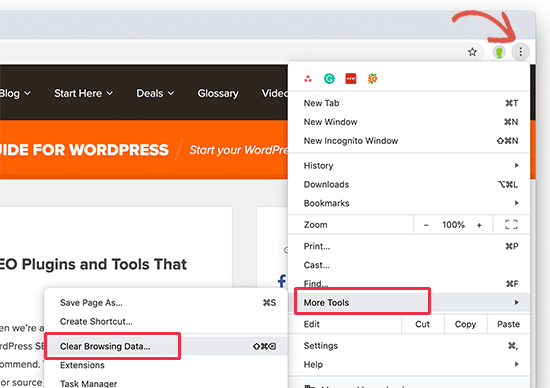
这将打开 Chrome 设置页面,屏幕上会弹出“清除浏览数据”窗口。
接下来,您需要选择“清除 cookie 和其他网站数据”和“缓存的图片和文件”选项。
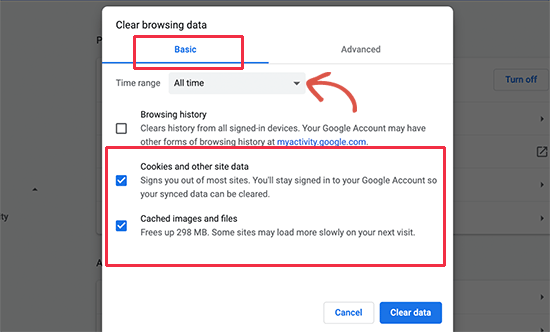
接下来,点击“清除数据”按钮,谷歌浏览器将清除浏览器缓存。
另外,请确保您的浏览器已启用 Cookie。启用后,重启浏览器,然后尝试登录。这应该可以解决大多数用户的问题。
我们提供了一份完整的指南,其中包含屏幕截图,展示了如何在所有主流浏览器中清除缓存和 Cookie。
🌐 方法二:更新 WordPress URL 设置
WordPress 内置了网站 URL 和 WordPress 安装 URL 的设置选项。
如果您有 WordPress 管理后台的访问权限,那么您可以在“设置”»“常规”页面上看到此选项。
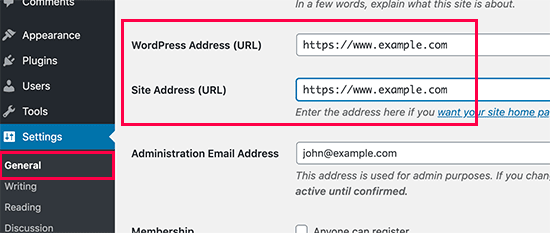
如果这些网址不正确,WordPress 会将您重定向回登录页面。
由于您无法访问 WordPress 管理区域,您需要编辑 wp-config.php 文件来解决此问题。
wp-config.php 文件是 WordPress 中的一个特殊文件,其中包含重要的 WordPress 设置。您可以使用 FTP 客户端或通过WordPress 主机账户控制面板中的文件管理器应用访问它。
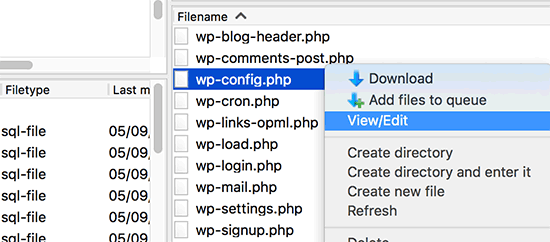
您可以在网站根文件夹中找到 wp-config.php 文件。只需编辑该文件,并将以下代码行粘贴到标有“.”的代码行之前即可'That's all, stop editing! Happy publishing'。
|
1
2
|
define('WP_HOME','https://www.example.com');define('WP_SITEURL','https://www.example.com'); |
别忘了将“example.com”替换成您自己的域名。
之后,保存更改并将文件上传回您的网站。
现在您可以访问您的WordPress 网站并尝试登录。希望这能解决您的问题。如果问题仍然存在,请继续阅读以了解更多故障排除步骤。
方法三:删除 WordPress 中的 .htaccess 文件
有时,.htaccess 文件可能会损坏,这可能会导致内部服务器错误或登录页面刷新错误。
只需使用 FTP 客户端或通过主机提供商控制面板中的文件管理器应用程序访问您的网站即可。
连接成功后,找到网站根目录中的 .htaccess 文件,并将其下载到您的计算机作为备份。
如果您找不到 .htaccess 文件,本指南将解释 .htaccess 文件可能丢失的原因,希望能帮到您。
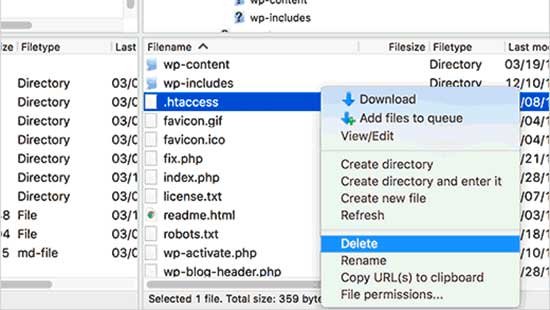
之后,请从您的网站中删除 .htaccess 文件。
接下来,打开 wp-admin 目录,如果里面有 .htaccess 文件,也请将其删除。
现在您可以尝试登录您的 WordPress 网站。如果登录成功,则说明您的 .htaccess 文件阻止了您登录 WordPress。
登录后,只需前往WordPress 管理面板中的“设置”»“固定链接”页面,然后点击“保存”按钮,无需进行任何更改。这将为您的网站生成一个新的 .htaccess 文件。
方法四:停用插件
有时,WordPress 插件会导致这个问题,尤其是当两个插件之间存在冲突时。
要轻松停用所有 WordPress 插件,请使用 FTP 客户端或通过网站托管帐户仪表板中的文件管理器应用程序连接到您的网站。
连接成功后,请进入 /wp-content/ 目录。在该目录下,您会看到一个名为“plugins”的文件夹。WordPress 会将所有插件安装到这里。
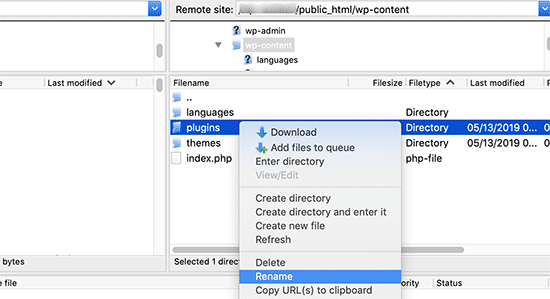
只需将插件文件夹重命名为“plugins_backup”即可。这将停用您网站上安装的所有 WordPress 插件。
我们还提供了一份详细的教程,介绍在 WordPress 管理员无法访问时如何停用所有 WordPress 插件。
停用所有插件后,请尝试登录您的 WordPress 网站。如果登录成功,则说明是某个插件导致了问题。
🎨 方法五:恢复默认主题
升级到新版本的 WordPress或主题本身后,WordPress 主题也可能导致冲突。要确定问题是否由您的主题引起,您需要将其停用。
该过程与停用插件类似。使用 FTP 客户端连接到您的网站。然后,您必须进入 /wp-content/themes/ 目录,并将您当前的主题目录重命名为“themes_backup”。
完成上述步骤后,请尝试再次登录。如果登录成功,则说明问题出在您的主题上。
您现在可以重新安装主题的全新副本,看看是否能解决问题。如果问题仍然存在,则需要联系主题的技术支持或更换 WordPress 主题。
♻️ 方法六:重新安装 WordPress 核心
在极少数情况下,持续的登录页面刷新问题可能是由WordPress 核心文件损坏引起的。
这些核心文件是 WordPress 网站的基础,负责管理网站的基本功能。如果这些文件损坏或被错误的代码覆盖,可能会导致各种错误,包括登录问题。
首先,请访问WordPress.org下载最新版本的软件。下载完成后,将文件解压缩到您的计算机上。这将创建一个名为“wordpress”的文件夹,其中包含重新安装所需的所有文件。
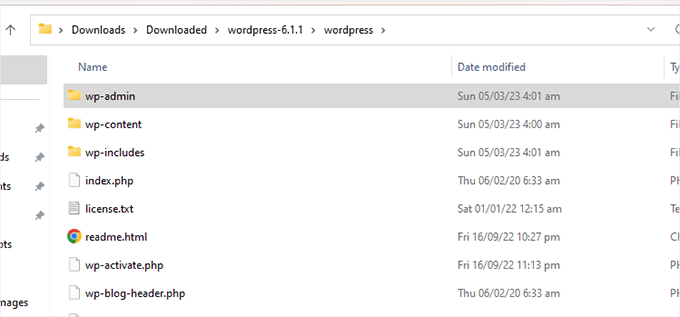
接下来,您需要使用 FTP 客户端或主机公司提供的文件管理器连接到您的网站。
连接成功后,请导航至您网站的根文件夹。这是包含 wp-admin、wp-content 和 wp-includes 等文件夹的主目录。
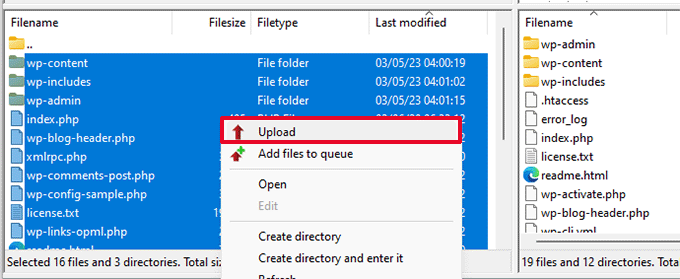
此时,请将计算机上“wordpress”文件夹中的所有文件上传到您网站的根目录。
您的FTP 客户端会要求您确认是否覆盖任何现有的核心文件。
由于您要删除损坏的 WordPress 核心文件并用新文件替换它们,请选择“覆盖”,然后选择“始终使用此操作”选项,以避免需要逐个确认每个文件。

最后,点击“确定”开始上传过程。您的FTP客户端会将网站上的核心WordPress文件替换为您计算机上的新文件。
上传完成后,请访问您的网站查看错误是否已修复。如果登录问题是由损坏的核心文件或恶意软件引起的,则错误消息应该消失,您应该能够成功登录。
视频教程
如果您需要视频指导,请观看以下视频。
🆘 如果无法修复 WordPress 登录重定向问题该怎么办
如果您已经尝试了从清除浏览器 cookie 到停用主题和插件等所有方法,但问题仍然存在,那么您可以尝试在 WordPress 社区寻求帮助。
来自WPBeginner Engage Facebook 群组等群组的用户可能遇到过与您相同的问题,并可以提供解决登录页面问题的建议。