





许多顾客因为不放心输入支付信息而放弃购物车。
信任徽章是一种简单而有效的方法,可以增强购物者的信心,向他们展示您的结账流程是安全的,并提高转化率。
在本教程中,我将向您介绍使用 WooCommerce 和 Easy Digital Downloads 向 WordPress 结账页面添加信任徽章的多种方法。
我还会展示哪些徽章效果最佳,如何放置才能发挥最大作用,以及你可以使用的具体工具——包括免费工具和付费工具。
到最后,您将能够展示专业的信任标志,从而增强客户信心并帮助提升销售额。

💡快速指南:你应该选择哪种方法?
本指南涵盖了添加信任徽章的 4 种主要方法。以下是简要说明,帮助您选择最适合您店铺的方法:
方法 1 (使用WPCode为 WooCommerce 添加自定义代码):如果您想要一种轻量级、免费的方式,在不更改布局的情况下向现有的 WooCommerce 结账页面添加自定义信任徽章,这是最佳选择。
方法 2(使用Merchant向现有结账页面添加徽章):如果您想保留当前的 WooCommerce 结账设计并添加信任徽章而无需编码,请使用此方法。
方法 3(使用FunnelKit构建自定义 WooCommerce 结账页面):如果您想要一个完全重新设计、转化率高的结账页面,并且模板中已经内置了信任徽章,请选择此选项。
方法四(使用 WPCode + EDD为数字下载结账添加徽章):此方法非常适合使用 Easy Digital Downloads 销售数字产品的商店。它允许您将徽章直接放置在 EDD 结账流程中。
什么是信任徽章?
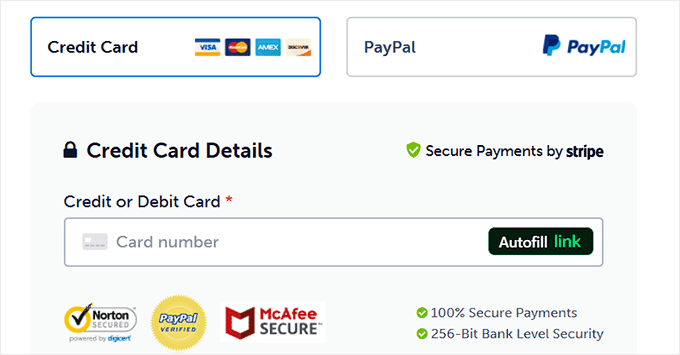
信任徽章是一些视觉元素或图标,旨在让访客确信您的网站或在线商店安全、可靠且值得信赖。您可能在结账页面、产品页面甚至网站页脚都见过它们。
它们通常包括“安全结账”、“退款保证”、“认证卖家”或“免运费”等标志。这些符号起到微妙但有力的作用,帮助顾客感到在您的商店购物很安全。
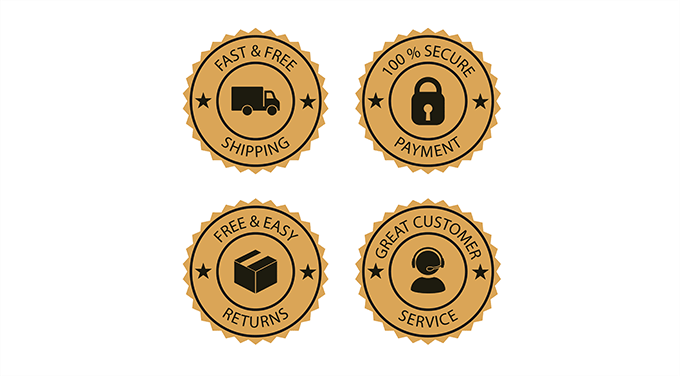
信任徽章对于网上商店来说尤其重要,因为顾客会分享信用卡详细信息等敏感信息。
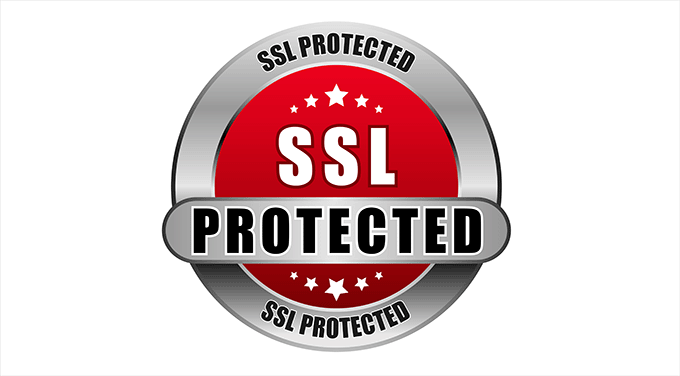
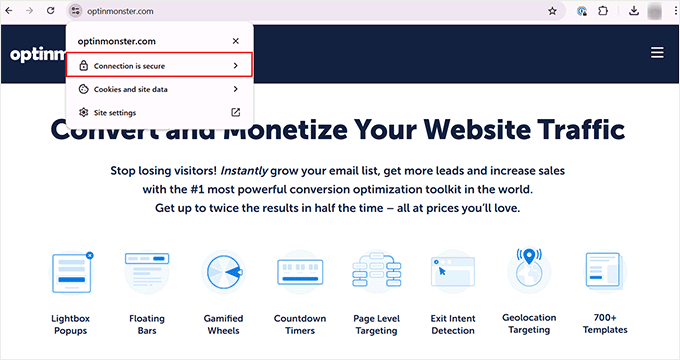
一个位置恰当的信任徽章,例如显示您的网站使用 SSL 加密或由信誉良好的支付处理商支持的徽章,可以消除疑虑并有助于减少购物车放弃率。
即使是像添加 PayPal 或 Stripe 标志这样的小设计选择,也会对客户的信心产生重大影响。
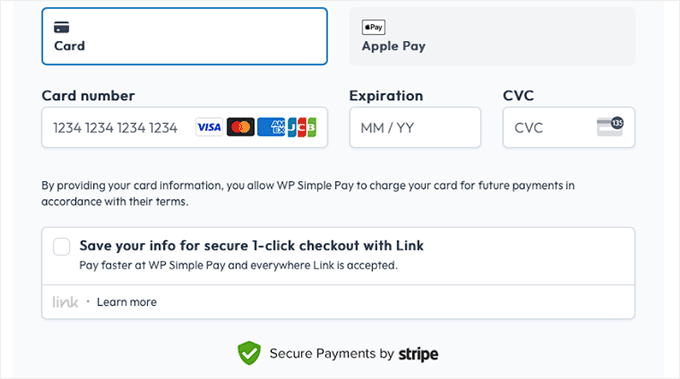
此外,WordPress 还允许用户使用插件、小部件甚至自定义代码轻松添加信任徽章。
您可以使用的信任徽章类型
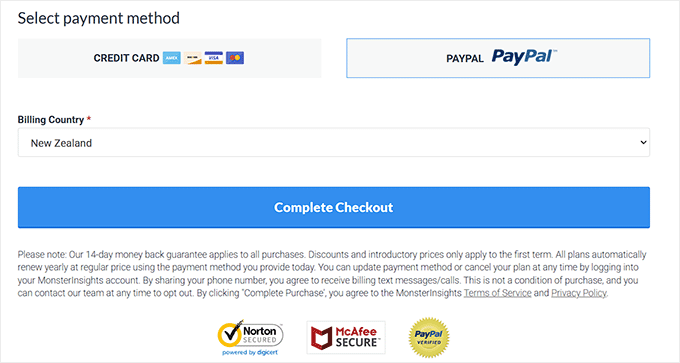
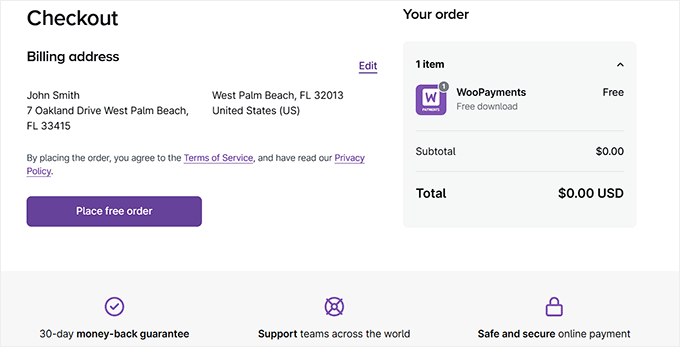

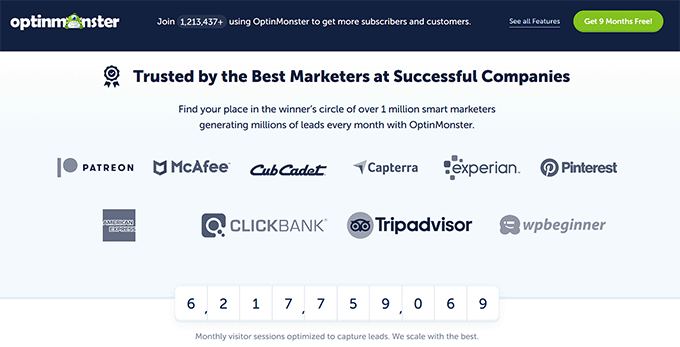
在您的网上商店中使用信任标志的好处
在 WordPress 网站上添加信任徽章不仅仅是为了提升网站的专业度,还能增强客户的信心,促使他们采取下一步行动。
当访客信任您的网站时,他们更有可能停留更长时间,进行购买,甚至再次光顾。
在网站上使用信任徽章有一些主要好处:
1.减少购物车弃购率:顾客弃购购物车的最大原因之一是担心欺诈或安全问题。展示“安全结账”或“SSL 安全”等信任标志可以让他们放心,他们的信息是安全的。
2.提升转化率:信任徽章直接影响您的销售额。当顾客看到您的店铺已通过验证或提供保障时,他们会更有信心从您这里购买商品。事实上,一项研究发现,巧妙放置信任徽章可以显著提高转化率。
3.建立信誉:诸如“认证卖家”之类的徽章,或者来自知名支付处理商(如 PayPal 或 Stripe)的徽章,会让你的网站看起来更可信。
4.鼓励重复购买:当顾客拥有积极、值得信赖的体验时,他们更有可能再次光顾。“退款保证”或“100%满意保证”等标识向买家表明您对自己的产品充满信心,并能够建立长期的客户忠诚度。
5.提升感知价值:信任徽章还能改善客户对您产品和服务的看法。例如,“免运费”徽章能带来心理上的提升,因为用户喜欢无需额外付费就能获得更多价值的想法。
现在,让我们来看看如何在 WordPress 中添加它们。
方法一:使用自定义代码在 WooCommerce 中添加信任徽章(最适合现有结账流程和免费选项)
如果您已经拥有自定义的WooCommerce 结账页面,并且更喜欢免费的、基于代码的解决方案,那么这种方法非常适合您。
您无需安装插件,可以直接使用代码插入自定义信任徽章。但是,这样做可能存在风险,甚至会导致网站崩溃。
这就是我选择使用WPCode 的原因。
它是市面上最好的 WordPress 代码片段插件。经过全面测试,我认为它是添加自定义代码最简单、最安全的方式。想了解更多关于该工具的信息,您可以查看我们详细的WPCode 评测。
注意:您还需要将您自己的信任印章图片添加到 WordPress 媒体库中。详情请参阅我们的WordPress 图片添加指南。
首先,您需要安装并激活WPCode插件。有关详细步骤,请参阅我们的WordPress插件安装教程。
📌注意:该插件也提供免费版本,可用于本教程。但是,升级到专业版计划后,您将可以使用智能条件逻辑、代码块以及云端代码片段库。
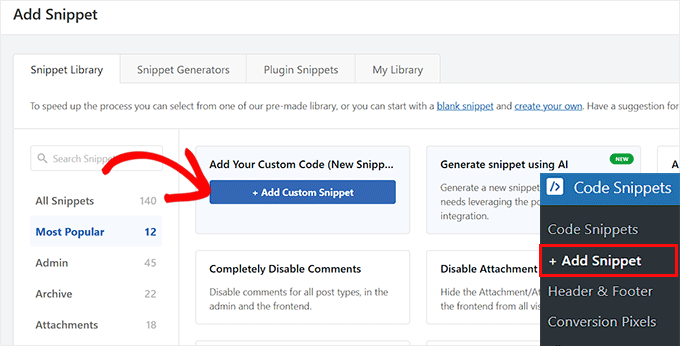
插件激活后,从 WordPress 控制面板前往“代码片段 » + 添加代码片段”页面。
在这里,点击“添加自定义代码(新代码片段)”选项下的“使用代码片段”按钮。
您现在将被引导至一个新页面,您必须在该页面添加代码片段名称。此名称仅用于您个人识别,不会显示给任何用户。
然后,在弹出的菜单中选择“HTML 代码片段”作为“代码类型”。

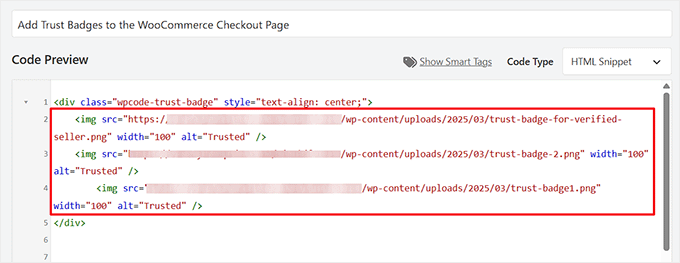
请将以下自定义代码添加到“代码预览”框中:
|
1
2
3
|
<div class="wpcode-trust-badge" style="text-align: center;"> <img src="/wp-content/uploads/2025/03/trust-badge.png" width="100" alt="Trusted" /></div> |
请务必将占位符图片 URL 替换为您的信任徽章图片 URL,以便在结账页面上正确显示。
💡专业提示:上传信任徽章图片前,请确保图片已针对网页进行优化。较大的图片文件会降低结账页面的加载速度。请将图片保存为较小的 .png 或 .jpeg 格式,以保持页面快速加载。
请注意,您需要将信任徽章图片上传到您的 WooCommerce 商店,并从 WordPress 媒体库中获取其 URL。如果您不确定如何操作,请查看我们关于如何在 WordPress 中获取上传图片 URL 的教程。
您可以添加任意数量的信任徽章图片。
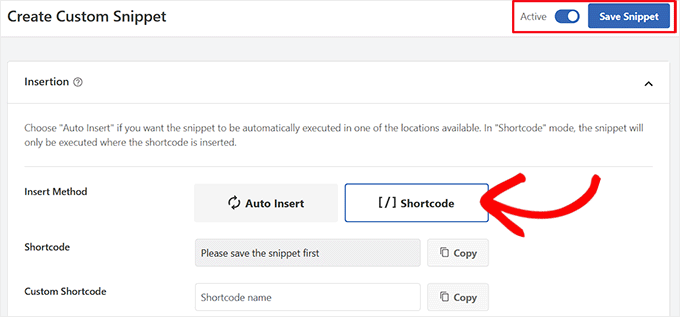
现在,向下滚动到“插入”部分,然后选择“短代码”选项。
然后,将“非活动”开关切换到“活动”,然后单击“保存代码片段”按钮。
完成上述操作后,WPCode 将生成一个短代码,您需要将其添加到WooCommerce 结账页面。
只需点击“复制”按钮,并将短代码保存到安全的地方即可。
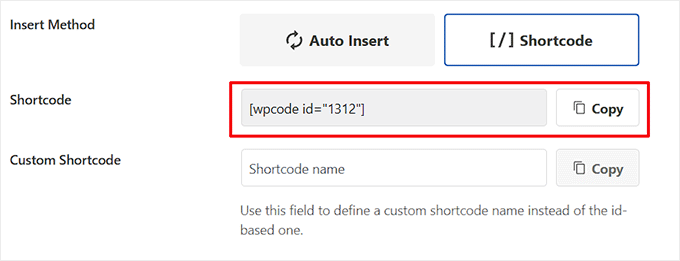
现在,在 WordPress 区块编辑器中打开您商店的结账页面。
相关帖子🔍:如果您刚开始创建商店,请参阅我们的WooCommerce 简易指南,其中包含详细的说明。
在这里,您需要在结账模块内选择一个合适的位置来显示您的信任徽章,确保顾客能够清楚地看到它。
为了达到最佳效果,我建议将短代码添加到支付选项部分附近或最后一个“下单”按钮的上方。此时客户最需要安心。
为了确保您的商店安全稳定,WooCommerce 结账模块有意限制了可以添加到其中的模块种类。
但别担心,将短代码粘贴到普通段落块中是使其显示的正确且完全有效的方法。
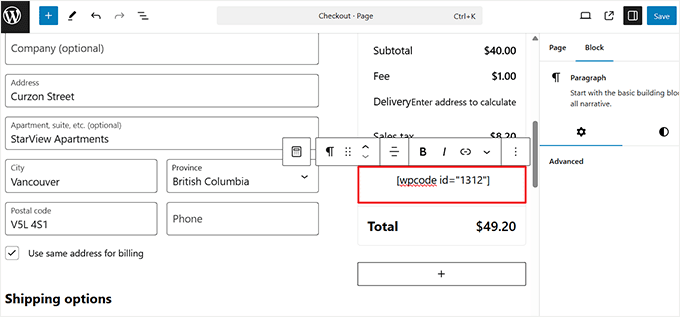
最后,点击“更新”或“发布”按钮保存更改。
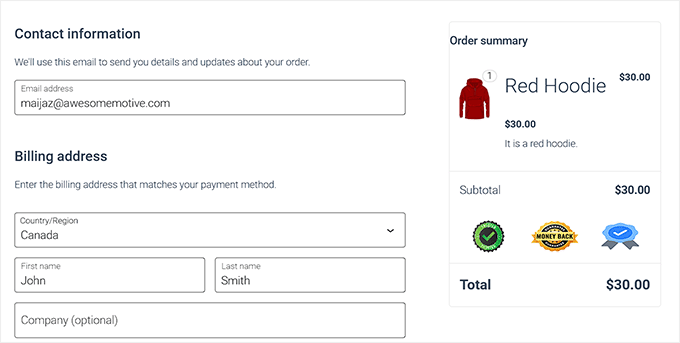
现在,访问您的 WooCommerce 商店,查看信任徽章的实际效果。
方法二:使用商家工具将信任徽章添加到您当前的结账页面(无需重新设计)
如果您想在不重新设计页面或使用代码的情况下,为结账页面添加信任徽章,那么这种方法非常适合您。
Merchant by aThemes是一款一体化的 WooCommerce 插件,只需点击几下即可添加徽章,同时保持您当前的布局完全不变。
我之所以把这种方法放在第二位,是因为 Merchant 是一个功能非常强大的插件,拥有许多功能。你可以把它想象成一个工具箱,“信任徽章”只是其中的一个工具。它还包含“买一送一”促销、产品捆绑销售等模块,以及更多其他功能。
如果你只需要添加信任徽章,那么这款插件可能有点功能过剩。但如果你想从其他方面改进你的店铺,那么它就是一个很棒的一体化解决方案。
首先,您需要安装并激活Merchant by aThemes插件。有关详细步骤,请参阅我们的WordPress 插件安装教程。
📌注意: Merchant 提供免费版本,可用于本教程。但升级到专业版后,您将可以访问所有其他模块,以便日后使用。
激活后,从 WordPress 控制面板转到“商家 » 模块”页面,向下滚动到名为“建立信任”的部分。
在这里,您可以找到“信任徽章”模块。点击即可打开设置。
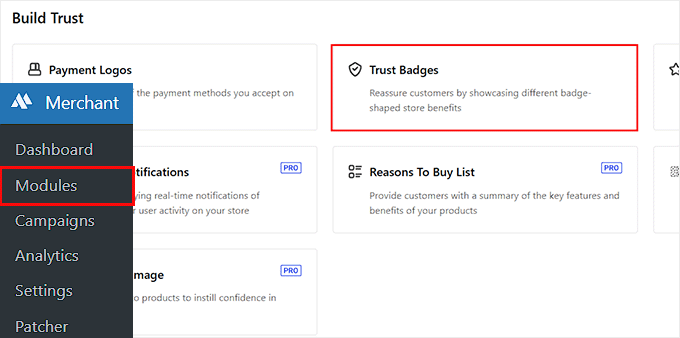
这将带您进入商家模块编辑器,您将在左侧看到所有可控制的设置,右侧是结账页面预览。
现在,您可以点击启用一些默认的信任徽章,例如“正品”、“全天候支持”和“100% 满意保证”。
如果您想上传自己的信任徽章,请点击“选择徽章”按钮。这将打开您的 WordPress 媒体库,您可以在其中上传任何徽章图片,例如支付处理商徽标(如 Visa、PayPal、Stripe)、退款保证印章或安全结账图标。
请确保您的信任徽章图片已优化且尺寸不要过大,因为大图片会降低网站速度。
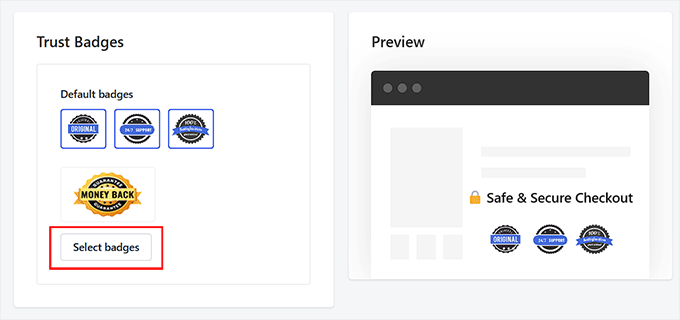
选择好徽章后,向下滚动到“设置”部分。在这里,您可以自定义徽章在结账页面上的显示方式。
您可以先选择对齐方式——左对齐、右对齐或居中对齐。我建议选择居中对齐,因为它看起来更平衡,也更容易吸引顾客的注意力。
之后,在徽章上方添加自定义文本。这里非常适合添加简短的安心信息,例如“安全结账有保障”或“您的信息100%受到保护”。
这段文字能够吸引注意力,并在结账过程中帮助建立信任。您还可以通过此面板调整字体大小、文本颜色和边框颜色,使其与您的品牌形象相匹配。
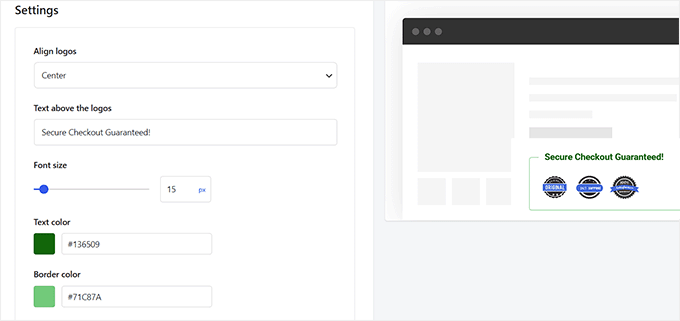
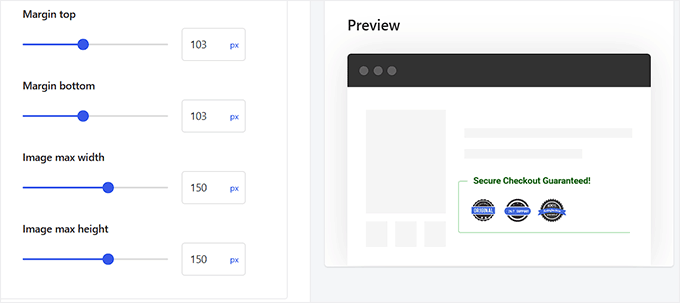
下方是边距设置。您可以设置信任徽章的上下方间距,使该部分更加醒目,同时又不会让页面显得拥挤。
然后,您可以设置徽章的最大高度和宽度。我建议您尝试不同的尺寸,并查看实时预览,看看哪种效果最佳。
您既不希望徽章太大而喧宾夺主,也不希望它们太小以至于顾客几乎注意不到。预览功能可以帮助您找到最佳平衡点。
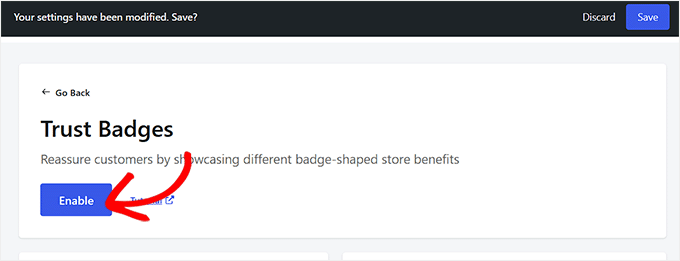
完成所有自定义设置后,滚动到顶部并单击“保存”按钮以保存您的设置。
然后启用该模块,使信任徽章显示在您的实时结账页面上。
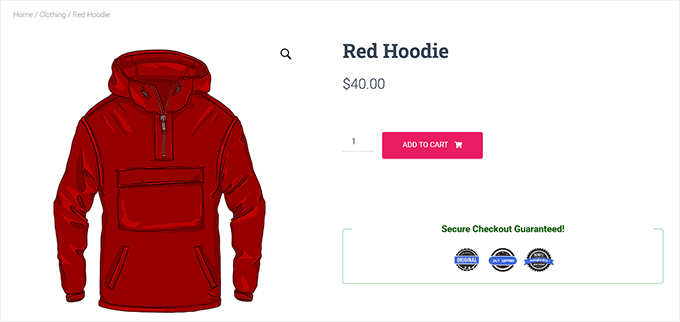
现在,当您访问 WooCommerce 商店的结账页面时,您将看到信任徽章显示在您添加它们的位置。
这有助于让客户确信他们的支付是安全的,并增强他们完成购买的信心。
方法三:使用 FunnelKit 创建带有内置信任徽章的高转化率结账页面
如果您想做的不仅仅是添加徽章,那么这种方法非常理想。它会向您展示如何用一个全新的、高转化率的结账页面完全替换默认的 WooCommerce 页面。
要进行这种彻底的重新设计,您需要FunnelKit Funnel Builder插件。它提供专业设计的结账模板,这些模板已经在关键位置包含了信任徽章。
请注意,此版本需要创建一个完全自定义的 WooCommerce 结账页面。因此,如果您只想在现有结账页面中添加信任徽章,请选择方法 1 或方法 2。
多年来我多次测试过 FunnelKit,它是一款提升 WooCommerce 商店体验的出色工具。
首先,您需要安装并激活FunnelKit Funnel Builder插件。详情请参阅我们的WordPress 插件安装教程。
📌注意:免费版的大部分结账页面模板都无法使用。因此,我建议使用FunnelKit Pro版本。
激活插件后,您需要前往FunnelKit » 商店结账页面,然后点击“创建商店结账”按钮。
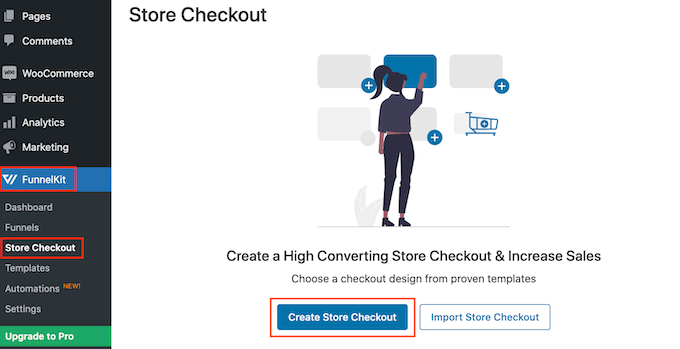
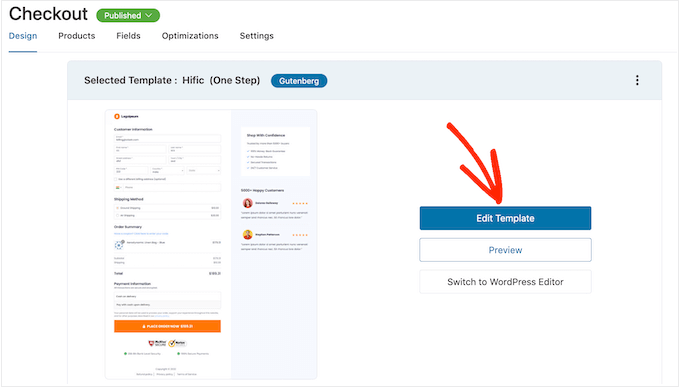
现在您可以从 FunnelKit 的任何专业设计的结账页面模板中进行选择。
要仔细查看每个模板的信任徽章,只需点击“预览”按钮即可。
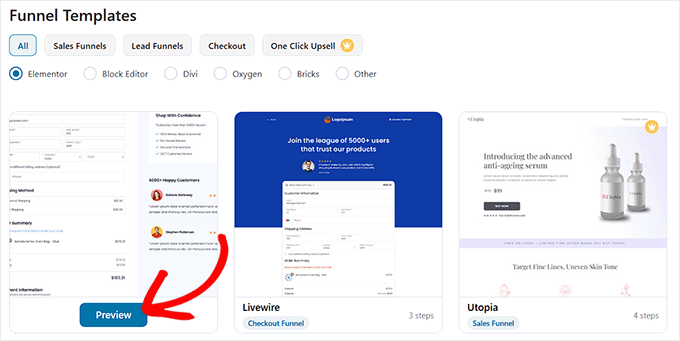
我正在使用 Hific 模板,其中包含多个与安全相关的信任徽章。
找到想要使用的模板后,点击“导入此漏斗”按钮即可。
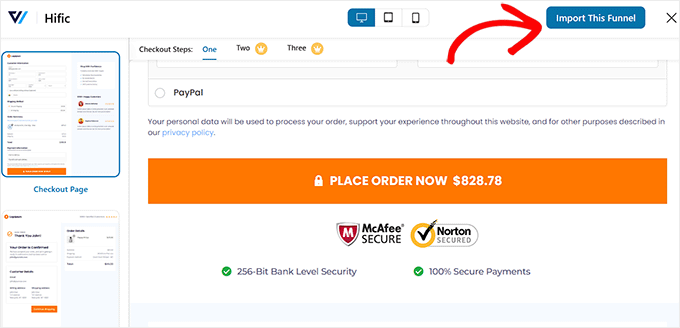
这样做会在屏幕上显示提示。
请点击“激活”按钮。点击后,输入您商店结账页面的名称。

现在您可以根据自己的喜好编辑结账页面了。
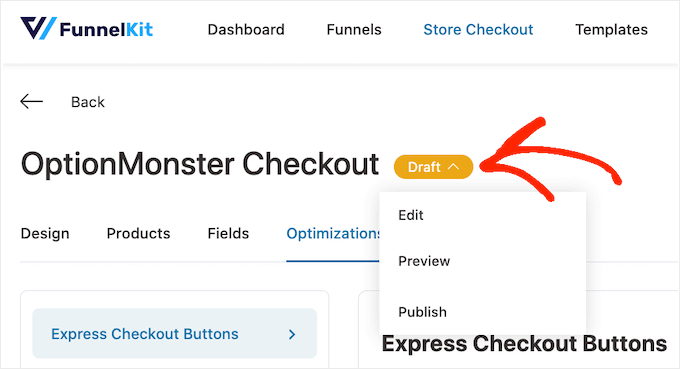
完成后,返回商店结账页面,然后点击“草稿”按钮。
然后,从下拉菜单中选择“发布”选项。
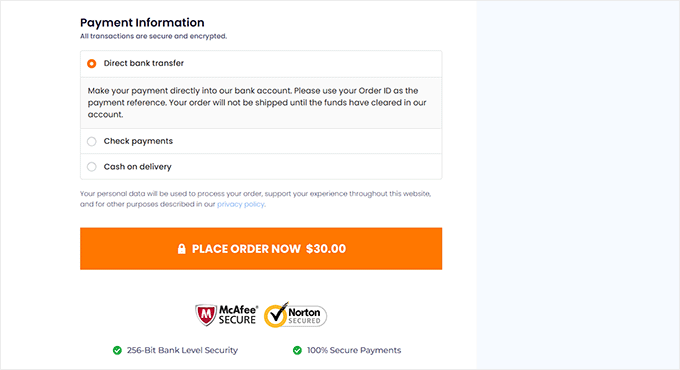
现在,请访问您的 WooCommerce 商店以查看自定义结账页面。
这里,您会在底部看到信任印章。
方法四:在数字产品结账页面添加信任徽章(适用于 Easy Digital Downloads 用户)
如果您使用Easy Digital Downloads销售数字产品,那么这种方法非常适合您。
借助WPCode内置的 EDD 位置,您可以轻松地在数字结账页面上显示信任徽章。您只需确保首先在 WordPress 中拥有一个功能齐全的数字下载商店即可。
📌注意: EDD 特定位置仅在 WPCode 专业版中可用。如果您使用的是免费套餐,则可以使用短代码方法。
您还需要将您自己的信任印章图片添加到 WordPress 媒体库中。详情请参阅我们关于如何在 WordPress 中正确添加图片的指南。
首先,安装并激活WPCode插件。详情请参阅我们的WordPress插件安装指南。
插件激活后,访问代码片段 » + 添加片段页面,然后选择“添加您的自定义代码(新片段)”选项。
然后,选择“HTML 代码片段”作为代码类型。
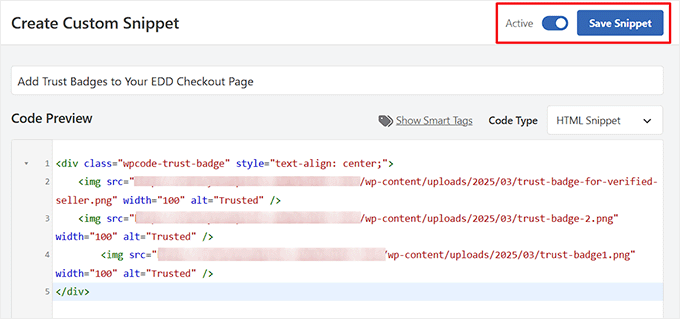
现在,只需将以下自定义代码添加到“代码预览”框中:
|
1
2
3
|
<div class="wpcode-trust-badge" style="text-align: center;"> <img src="/wp-content/uploads/2025/03/trust-badge.png" width="100" alt="Trusted" /></div> |
完成上述步骤后,请务必添加媒体库中信任徽章图片的 URL。
然后向下滚动到“插入”部分,选择“自动插入”模式。
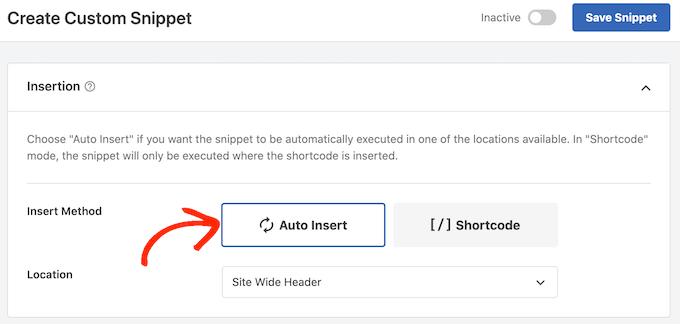
之后,您需要展开“位置”部分,然后切换到“电子商务”选项卡。
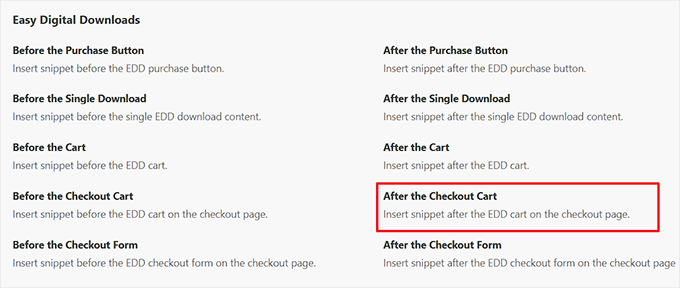
接下来,向下滚动到“简易数字下载”部分,然后选择“购物车结账后”选项。现在,您的信任徽章将自动添加到您的 EDD 结账页面。
如果您使用的是免费版的 WPCode,则需要复制 WPCode 短代码并将其粘贴到您的结账页面。
请从顶部将“非活动”开关切换到“活动”开关。
然后,点击“保存代码片段”按钮保存您的设置。
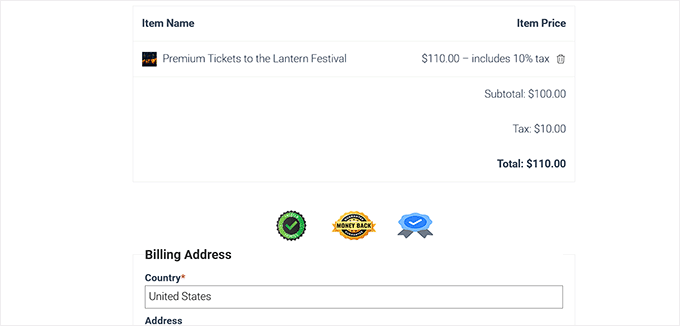
现在,请访问您的数字下载商店的结账页面。
在这里,您会注意到信任徽章显示在您选择的位置。
在您的在线商店中使用社会认同的额外技巧
在结账页面上随意使用图标并不会自动提升转化率。相反,你需要将正确的信任信号放在合适的位置。
以下是一些在 WordPress 商店中充分利用社交证明的技巧:
1.徽章设计应与店铺风格相符:信任徽章应足够醒目以吸引眼球,同时又不与店铺设计冲突。避免使用过大、像素化或风格不搭的徽章,以免结账页面显得杂乱无章。
2.测试并找出最佳方案:并非所有徽章都适用于所有店铺。我建议您尝试不同的位置、设计和文案,看看哪种最能引起顾客的共鸣。A /B 测试可以帮助您找到最佳组合。
3.通过客户评价展示更多社会认同。展示满意客户的正面评价也能促使消费者完成购买。详情请参阅我们关于如何在 WordPress 中展示 Google、Facebook 和 Yelp 评价的指南。
4.显示实时购买通知。向用户展示其他顾客正在购买您的产品,可以促使他们也购买。请参阅我们的 WooCommerce 实时销售通知创建指南,了解如何实现此功能。
5.使用高质量图片:务必使用专业、高质量的徽章图片。模糊或设计粗糙的徽章会降低网站的可信度,这与您预期的效果恰恰相反。
关于在 WordPress 中添加信任徽章的常见问题
以下是一些关于在 WordPress 结账页面添加信任徽章的常见问题。
哪里可以找到免费的信任徽章图片?
您可以通过在图库网站搜索或使用 Canva 等图形设计工具找到免费的信任徽章图片。
许多支付网关,例如PayPal和Stripe,也提供官方徽标供您下载使用。请务必选择高质量、专业美观的图片。
添加过多的信任徽章会影响转化率吗?
是的,这有可能。虽然信任徽章很有用,但添加过多会使结账页面显得杂乱,看起来像垃圾邮件。
最好选择 3-5 个与您的店铺相关且设计精良、效果显著的徽章。目的是让人放心,而不是让人感到不知所措。
添加信任徽章会减慢我的结账页面速度吗?
代码本身不会拖慢网站速度,但你使用的图片可能会。
在上传信任徽章图片之前,务必对其进行网络优化。使用体积小、压缩度高的图片文件可以确保结账页面保持快速加载。





