





如果您是 WordPress 新手,那么安装和激活插件可能会让您感到不知所措。如果您以前从未操作过,安装过程可能会让您感到困惑。
但正是插件让 WordPress 如此强大。例如,您可以使用插件来提升网站的 SEO 或搭建在线商店——无需任何编程知识。
别担心——我们已经指导过很多网站所有者完成这个过程,我们也能帮到您!💪 在本指南中,我们将逐步介绍安装 WordPress 插件的不同方法。
开始之前
如果您使用的是WordPress.com,那么除非您升级到他们的商业计划或更高级别的计划,否则您将无法安装插件。
我们经常收到用户投诉,说他们在 WordPress 控制面板中看不到插件菜单。这是因为他们使用的是 WordPress.com,而 WordPress.com 有一些限制。
另一方面,您可以直接在自托管的 WordPress.org 网站上安装任何您想要的插件。
如果您还有任何疑问,不妨看看我们关于自托管WordPress.org 与 WordPress.com 的文章。
如果您想从 WordPress.com 切换到 WordPress.org,那么只需阅读我们的教程,了解如何正确地从 WordPress.com 迁移到 WordPress.org 即可。
方法一:使用 WordPress 插件搜索功能安装插件
安装完 WordPress之后,每个新手首先需要学习的就是如何安装 WordPress 插件。掌握这项技能是充分发挥网站潜力的关键。
安装 WordPress 插件最简单的方法是使用插件搜索功能。这种方法的唯一缺点是插件必须位于WordPress 插件目录中,而该目录仅限于免费插件。
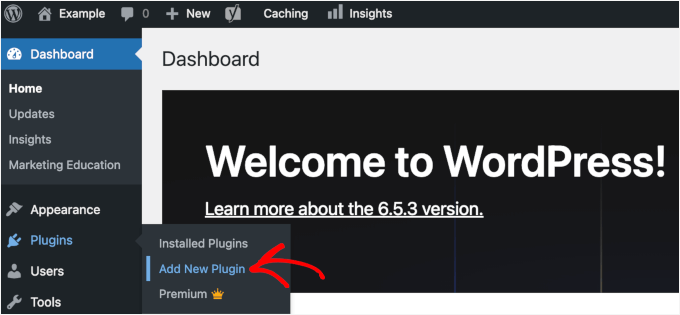
首先,您需要访问WordPress 管理后台中的“插件 » 添加新插件”页面。
现在,您可以通过输入插件名称或所需功能来找到要安装的插件。
例如,在这里,我们将在搜索栏中输入“ WPForms ”。
加载完成后,您将看到类似以下示例的一系列列表:

因为我们正在寻找 WPForms(最好的 WordPress 联系表单插件),所以我们将点击它旁边的“立即安装”按钮。
WordPress 现在将为您下载并安装插件。安装完成后,您会发现“立即安装”按钮变为“启用”按钮。
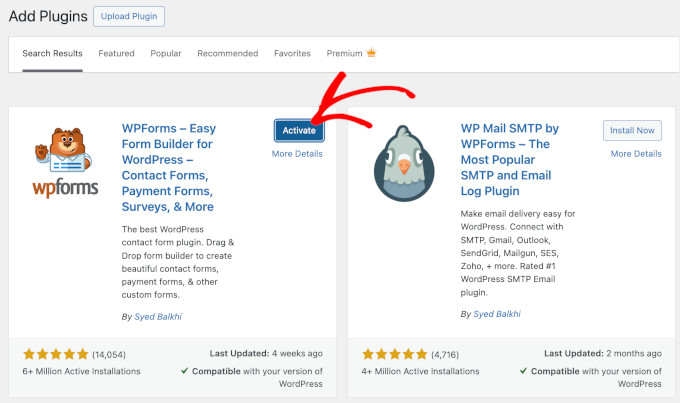
请注意,WordPress 插件必须激活后才能生效。因此,请点击“激活”按钮,即可开始在您的 WordPress 网站上使用该插件。
搞定!您已成功安装第一个 WordPress 插件。
下一步是配置插件设置。由于每个插件的设置各不相同,因此本文不再赘述。
方法二:使用 WordPress 管理后台插件上传功能安装插件
付费 WordPress 插件不会列在 WordPress 插件目录中,也无法使用第一种方法进行安装。
这就是为什么 WordPress 提供了上传方式来安装这些插件。在本节中,我们将向您展示如何使用管理后台的上传选项来安装 WordPress 插件。
首先,您需要从购买插件的地方下载插件,下载的文件是压缩包(zip格式)。下载完成后,您可以从WordPress后台管理界面,依次点击“插件”»“添加新插件” 。
之后,只需点击页面顶部的“上传插件”按钮即可。

这将显示插件上传表单。
在这里,您需要点击“选择文件”按钮,然后选择您之前下载到电脑上的插件文件。
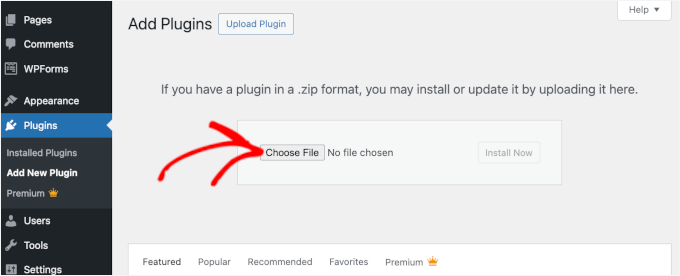
选择文件后,点击“立即安装”按钮。
WordPress 现在将从您的计算机上传插件文件并为您安装。安装完成后,您将看到类似这样的成功消息。

然后,只需点击“激活插件”按钮即可开始使用该插件。
下一步是根据您的需求配置插件设置。同样,由于每个插件的设置各不相同,因此本文不再赘述。
方法三:通过 FTP 手动安装 WordPress 插件
在极少数情况下,您的WordPress 主机提供商可能会有文件限制,从而限制您从管理区域安装插件的能力。
在这种情况下,最好的办法是使用 FTP 手动安装插件。但是,FTP 管理器方法对新手来说最不友好。
开始之前,您需要下载插件的 zip 文件并将其解压到您的计算机上。
解压插件压缩文件后会创建一个同名文件夹。您需要使用FTP 客户端手动将 WordPress 插件安装到此文件夹中。
现在,请确保您可以通过 FTP 管理器访问您的主机。如果您没有 FTP 用户名和密码,请联系您的WordPress 主机提供商寻求帮助。
当您准备好解压后的 zip 文件夹和 FTP 登录信息后,就可以在电脑上打开 FTP 客户端了。
首先,您必须使用网站主机提供的 FTP 登录凭据连接到您的网站。连接成功后,您可以前往/wp-content/plugins/网站上的相应文件夹。
在这里,只需将从 zip 文件中提取的文件夹上传到/wp-content/plugins/您的 Web 服务器上的文件夹即可。
详情请参阅我们关于如何使用 FTP 将文件上传到 WordPress 的指南。

文件上传完成后,您需要访问 WordPress 管理区域并点击“插件”菜单项。
您应该能在插件页面看到插件已成功安装。要开始使用该插件,请点击其所在部分的“激活”链接。

激活后,您可能需要配置插件设置。WordPress 插件的设置各不相同,因此我们在此不再赘述。
关于安装 WordPress 插件的常见问题
作为新手,您可能对安装 WordPress 插件有一些疑问。作为最大的 WordPress 资源网站,我们已经收到过很多类似的问题。
在本节中,我们将回答一些关于安装 WordPress 插件最常见的问题。
1. 如何找到最适合安装在我网站上的 WordPress 插件?
仅免费 WordPress 插件目录中就有超过 59,000 个 WordPress 插件,还有更多插件需要付费购买。这使得找到满足用户需求的最佳插件变得有些困难。
我们整理了一份大多数 WordPress 网站都需要的基本 WordPress 插件列表。
我们还有一个关于如何选择最佳 WordPress 插件的详细教程,它会告诉你研究插件时应该注意哪些方面。
2. 已安装插件和已激活插件有什么区别?
WordPress 允许您安装插件但完全不使用它。要在您的网站上使用插件,您需要“激活”它。
您可以通过访问 WordPress管理后台的“插件”页面来查看已启用的插件。这些插件将以蓝色背景突出显示。
此外,您可能还会看到“升级到专业版”或类似字样。这表示该插件有高级版本,您不妨了解一下。

网站上安装了背景为白色的插件,但这些插件尚未激活。
3. 我应该删除不活跃的插件吗?
如果您不再使用某个插件,我们建议您将其从网站中删除。有关此主题的更多信息,您可以阅读我们关于为何应该删除 WordPress 中不活跃插件的文章。
4. WordPress 最多可以安装多少个插件?
您可以根据需要安装任意数量的 WordPress 插件。影响网站速度的并非插件的数量,而是插件的质量。更多信息,请参阅我们关于“应该安装多少个 WordPress 插件”的文章。
5. 如何卸载 WordPress 插件?
您可以通过访问 WordPress 管理区域的“插件”页面来卸载 WordPress 插件。
如果您要移除的插件当前处于启用状态,则需要先将其停用。之后,您只需点击“删除”按钮即可将其从您的网站中移除。

6. 使用过时的插件安全吗?
使用过时的插件可能会使您的网站面临安全漏洞、兼容性问题和性能问题。为了确保网站的安全和高效运行,务必保持所有插件的更新。
视频教程 – 如何安装 WordPress 插件
为了方便起见,我们制作了一个关于如何安装 WordPress 插件的视频教程,您可以在下方观看。





