





你是否曾因网站崩溃而损失数小时的工作成果?我们希望你没有!根据我们的经验,定期备份可以避免那些令人心惊胆战的意外数据丢失时刻。
网站备份是保护数据最关键的步骤之一,但很多网站所有者却常常忽略它。虽然备份方法有很多,但手动备份 WordPress 数据库是保护网站重要数据的简单方法。
本文将指导您如何手动备份 WordPress 数据库,以便您在需要时随时恢复数据。

何时以及为何需要手动备份 WordPress 数据库?
安装一套完整的WordPress 备份系统对任何网站都至关重要。然而,有时您只需要备份数据库,而不是整个网站。让我们来解释一下原因。
您的WordPress 数据库包含所有动态内容——文章、页面、评论、用户和设置。网站的其他文件包括主题、插件和媒体上传文件。了解这些区别有助于您选择合适的备份方法。
根据我们的经验,在以下情况下,仅备份数据库是合理的:
进行内容相关的更改(例如批量编辑帖子)
更新 WordPress 核心
测试与数据库交互的新插件
排查数据库特定问题
这是因为这些操作主要影响存储在数据库中的内容和设置,而不会触及您网站的文件。
另一方面,在以下情况下,完整的 WordPress 网站备份是必要的:
迁移到新的WordPress 主机提供商
重新设计您的整个网站
设置定期安全备份
对网站结构进行重大更改
这是因为这些更改会影响您的数据库和文件(包括主题、插件和媒体上传),因此您需要备份所有内容,以确保在需要时能够完全恢复。
如果您仍然可以访问网站的管理区域,则可以轻松地使用插件创建按需备份(我们将在本文后面向您展示要使用的插件)。
然而,有时您可能无法访问管理后台——例如当您的WordPress 网站被黑客攻击或遇到WordPress 错误时。我们已经多次遇到这种情况,这时了解如何创建手动备份就显得至关重要。
接下来,我们来看看如何手动轻松创建 WordPress 数据库备份。
方案一:使用插件备份网站数据库(最简单的方法)
这种方法更简单,也更推荐使用,但前提是您必须拥有 WordPress 网站的管理后台访问权限。
我们将使用一款名为Duplicator的WordPress 备份插件。我们自己也曾为合作伙伴的网站使用过这款插件,它能够很好地创建可靠的备份,并在不造成任何停机的情况下迁移 WordPress 网站。
免费版可用于创建数据库备份,但建议您升级到付费版,因为它提供更多功能。两个版本都对新手友好,功能也足以满足高级用户的需求。
首先,您需要安装并激活Duplicator插件。
激活后,您需要前往Duplicator Pro » 备份页面,然后点击“添加新备份”按钮。

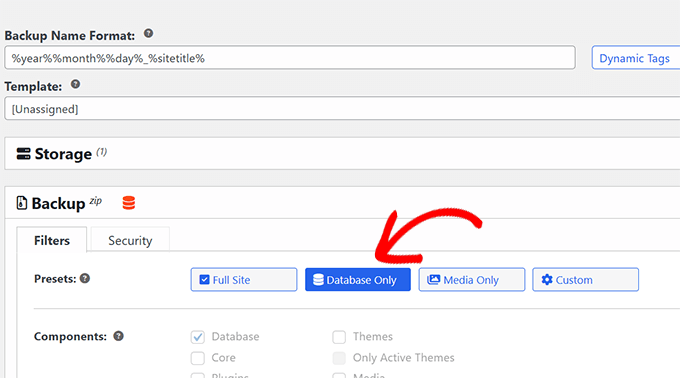
在下一个屏幕上,Duplicator 允许您选择要包含在备份中的内容。
选择“仅数据库”,然后单击“下一步”按钮。
Duplicator 现在将扫描您的 WordPress 网站和数据库。
之后,它会显示扫描结果。数据库部分旁边可能会出现一条通知,告知您正在创建仅包含数据库的软件包。
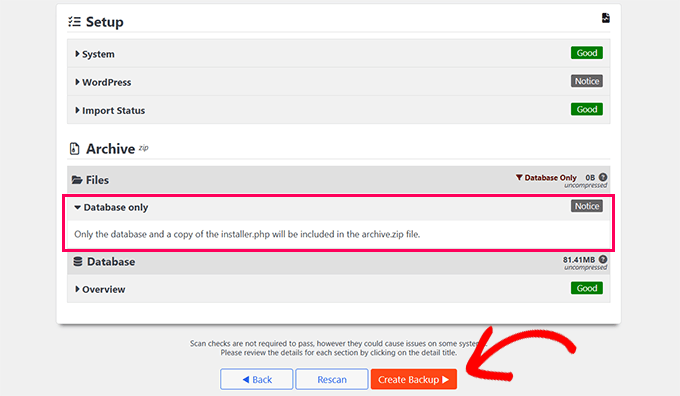
点击“创建备份”按钮即可继续。
Duplicator 现在将在后台准备您的数据库备份,并向您显示进度。
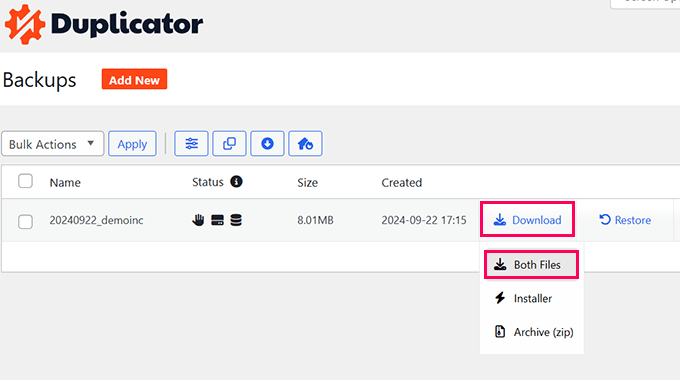
完成后,您即可下载备份文件。我们建议您同时下载归档文件和安装程序文件,这样在需要时可以更轻松地恢复您的网站。
方案二:使用 phpMyAdmin 手动创建数据库备份(无需 wp-admin 访问权限)
本方法将使用phpMyAdmin。它是一款开源软件,允许您通过基于 Web 的界面管理 MySQL 数据库。我们将使用它来演示在无法访问 WordPress 管理后台时如何备份数据库。
大多数WordPress 主机提供商都预装了 phpMyAdmin 。
本文将以Bluehost为例进行说明。不过,大多数主机提供商的基本操作步骤都相同。
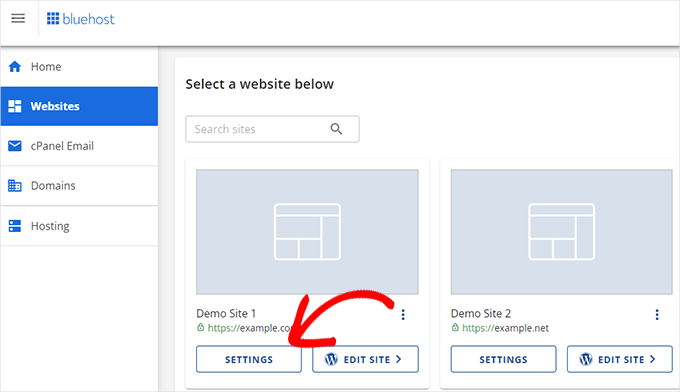
首先,您需要登录 WordPress 主机控制面板,然后点击网站下方的“设置”按钮。
在您的网站设置中,向下滚动到“快速链接”部分。
接下来,点击“phpMyAdmin”按钮继续。
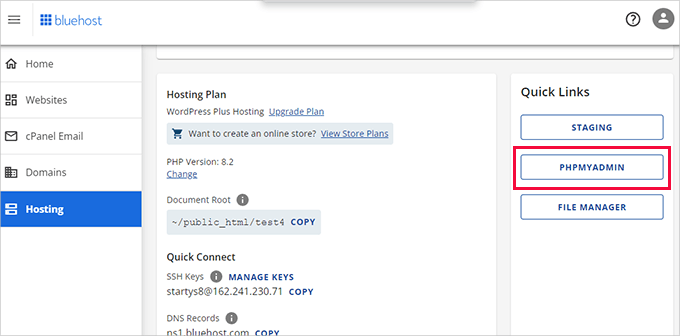
这将在新的浏览器标签页中启动phpMyAdmin应用程序。
从这里,点击左侧栏选择您的 WordPress 数据库,然后点击顶部的“导出”按钮。

您将被要求选择导出方式。
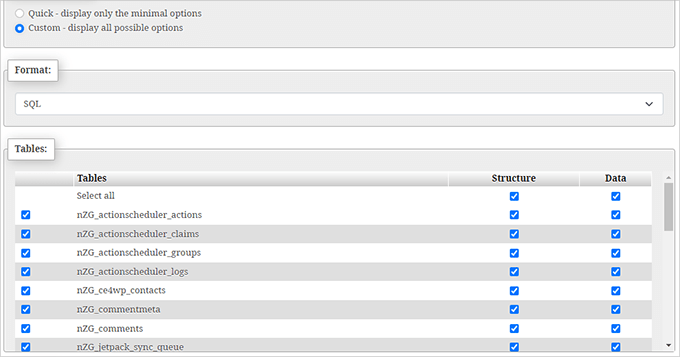
接下来,您需要选择“自定义”,这样您就可以探索更多选项。
选择“自定义”选项后,它将显示 WordPress 数据库中所有选定的表格。
有时,WordPress 插件会将它们的表添加到您的数据库中。如果您想从导出中排除某些表,可以取消选择它们。如果您不确定,最好全部选中。
现在您需要向下滚动到“输出”部分。
默认情况下,phpMyAdmin 会将导出过程的输出显示为文本。
您需要通过选择“将输出保存到文件”选项来更改此设置。
对于压缩,您必须选择 zipped 或 gzipped 选项。

现在,滚动到页面底部,然后点击“Go”按钮。phpMyAdmin会将数据库导出文件以zip或gzip格式发送给您。
好了,就这些。您已成功完成WordPress数据库手动备份。
选项 3:创建数据库的 cPanel 备份(phpMyAdmin 的替代方案)
大多数优秀的 WordPress 主机托管公司也提供便捷的按需备份下载方式。以下是如何从主机控制面板手动备份 WordPress 数据库的方法。
Bluehost、SiteGround和HostGator等主机提供商都提供类似的选项。
为了便于本教程演示,我们将以Bluehost为例进行展示。不过,其他主机商的基本操作步骤也大同小异。
首先,登录您的主机账户控制面板,然后点击您网站下方的“设置”按钮。
在下一个屏幕上,您需要切换到“高级”选项卡。
从这里向下滚动到 cPanel 部分,然后点击“管理”按钮。
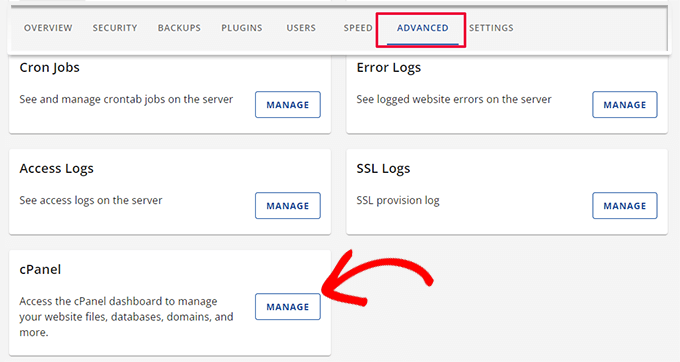
这将在新的浏览器标签页中打开 cPanel 界面。
从这里向下滚动到文件部分,然后点击“备份”按钮。
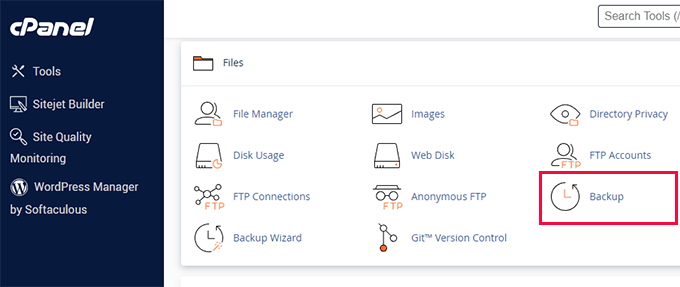
在备份页面上,向下滚动到部分备份部分。
接下来,您需要点击数据库名称以下载数据库备份文件。
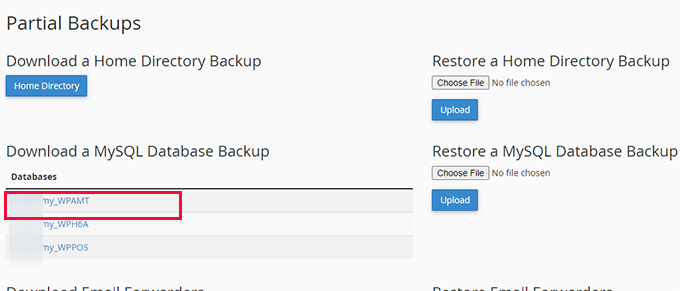
如果需要,您也可以从此页面下载 WordPress 文件的备份。
如何恢复 WordPress 数据库备份
下载完 WordPress 数据库备份后,您可以继续修复被黑的 WordPress 网站或进行任何其他必要的更改。
很多情况下,您可能不需要恢复网站备份。
但如果您确实需要,我们有详细的分步指南,教您如何从数据库备份恢复 WordPress。
如何为未来设置合适的自动备份系统
您可以手动创建 WordPress 数据库备份,但请记住,这并不能替代适用于 WordPress 网站的正规备份解决方案。
在某些情况下,您可能无法访问 WordPress 数据库。例如,如果您的主机服务商暂停了您的帐户或丢失了您的网站数据,就会发生这种情况。
另一种可能的情况是,黑客将恶意代码注入到你的 WordPress 数据库中。清理受感染的数据库会困难得多。
因此,我们建议使用像Duplicator这样的 WordPress 备份插件,它具有自动备份和云存储集成功能。
我们喜欢 Duplicator 的一点是,它可以自动创建备份并将其存储在 Google Drive、Dropbox、OneDrive 等云存储服务中。这样,即使您的网站无法访问或主机服务器发生故障,您的备份也始终安全可靠且可随时访问。





