





您想从 GoDaddy 建站工具迁移到 WordPress 吗?如果您已经使用 GoDaddy 建站工具创建了网站,现在想切换到 WordPress,这可能会让人觉得不知所措,尤其是对于新手而言。虽然迁移过程可能比较耗时,但绝对值得。那么,如何从 GoDaddy 建站工具迁移到 WordPress 呢?
很遗憾,目前没有直接迁移的方法,可能是因为 GoDaddy 不希望您离开。但您可以手动操作,我们可以指导您如何操作。
本文将一步一步地向您展示如何将 GoDaddy 网站构建器网站迁移到 WordPress。
从 GoDaddy 迁移到 WordPress 的好处
WordPress是世界上最受欢迎的内容管理系统(CMS),为超过43%的网站提供支持。
基于 WordPress 构建的网站具有诸多优势,包括:
没有限制——使用 WordPress,您可以按照自己的喜好构建、自定义和发展您的网站,没有任何限制。
轻松定制——WordPress 提供大量免费主题,让您瞬间创建一个美观的网站。
更强大的功能——您可以访问数千个免费的 WordPress 插件,使您的网站功能更加强大。
综上所述,将网站从 GoDaddy 迁移到 WordPress 绝对是一个明智的选择。
需要注意的是,WordPress 有两个不同的平台:WordPress.org 和 WordPress.com。我们建议您将 GoDaddy 建站工具搭建的网站迁移到 WordPress.org。
1. 从 GoDaddy 到 WordPress:选择 WordPress 主机
要在WordPress 上创建网站,您需要WordPress 主机。网站主机是指托管您的网站和存储文件的地方。
如果您已经在GoDaddy 的主机服务上拥有主机空间,那就万事俱备了!只需在 GoDaddy 上安装 WordPress 即可将其用于您的新网站。
但如果您需要将网站主机更换到另一个主机,或者为您的 WordPress 网站选择新的主机服务,我们推荐您选择Bluehost。

Bluehost是全球最受欢迎的虚拟主机公司之一,也是WordPress.org官方推荐的虚拟主机提供商。此外,IsItWP的读者注册Bluehost还能享受超值优惠。
他们为我们的用户提供免费域名、免费 SSL 证书以及 WordPress 主机 65% 的折扣。
使用Bluehost,您每月只需支付 2.75 美元即可启动您的 WordPress 网站。
如果您之后决定将 WordPress 网站迁移到另一个网络主机,请查看我们关于如何在不中断服务的情况下从一个网络主机迁移到另一个网络主机的文章。
2.备份您的 GoDaddy 网站构建器内容
在将 GoDaddy 建站工具搭建的网站迁移到 WordPress 之前,您需要备份网站内容。如果您只有几页内容和图片,那么只需将文本复制到电脑上的文本文件中,并将图片也保存到电脑上即可。
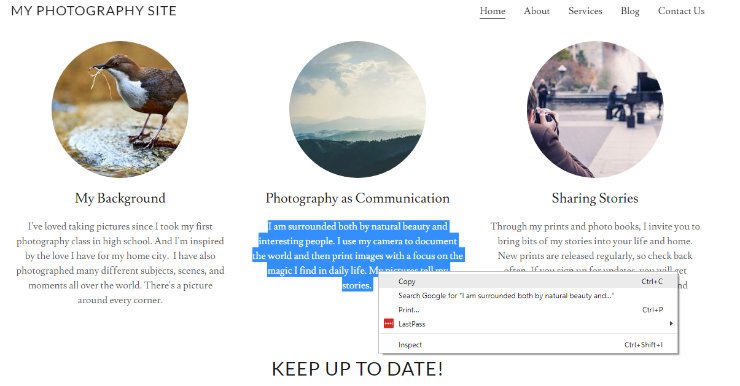
为了更好地整理备份内容,您可以将所有首页文本保存在一个名为“首页”的文本编辑器文件中,将所有首页图片保存在一个名为“首页”的文件夹中,依此类推。对网站的每个页面都执行此操作。
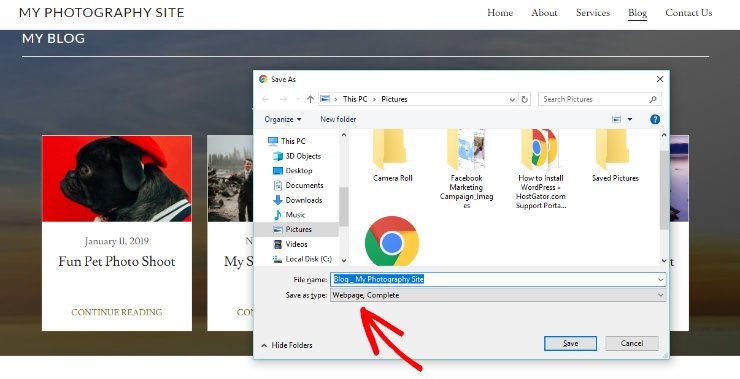
另一种快速备份网站内容的方法是,在浏览器中打开您的网站每个页面。在键盘上,按下 Ctrl+S(Mac 用户按下 Command+S),这将弹出保存对话框。请务必在“格式”或“保存类型”字段中选择“网页,完整”。以此方式保存您的网站每个页面。
您还可以使用像HTTrack这样的免费工具,它可以将任何网页保存到您的电脑上。只需下载 HTTrack 并输入您网站的 URL 即可。该工具随后会将您的网站复制到您的电脑上。

HTTrack 的确是备份网站文件的更快方式。唯一的缺点是,由于 GoDaddy 建站工具及其主题将文件存储在不同的 CDN 服务器上,因此下载所有图片会比较麻烦。所以,如果您的网站主要由文本组成,并且您不介意丢失图片,那么 HTTrack 是一个不错的选择。
在进行从 GoDaddy 迁移到 WordPress 的下一步之前,请务必仔细检查是否已下载所有网站文件。一旦禁用网站构建器,您将无法恢复网站。因此,请断开计算机的网络连接,并检查是否已下载所有网站数据。
3.备份您的链接结构
接下来,你需要备份你的链接结构。如果有人点击了你旧网站的链接,他们将无法找到你的新网站。因此,你需要将所有访问旧网站链接的用户重定向到你 WordPress 网站上的新链接。
为了验证你的链接结构,你需要一份完整的网站URL列表。如果URL不多,只需将它们复制粘贴到电脑上的一个文本文件中即可。

或者,您可以使用Klipper等在线工具从您的网站提取 URL 并将其保存到文本文件中。
4. 将您的域名指向 WordPress 主机
此步骤适用于已在 GoDaddy 注册域名并希望将其用于其他 WordPress 主机服务(例如Bluehost或SiteGround)的用户。如果您尚未在 GoDaddy 注册域名,则可以跳过此步骤。
要将您的域名指向其他 WordPress 主机服务,请登录您的 GoDaddy 帐户并导航至“域名”部分。点击您要更改的域名旁边的“管理”按钮。
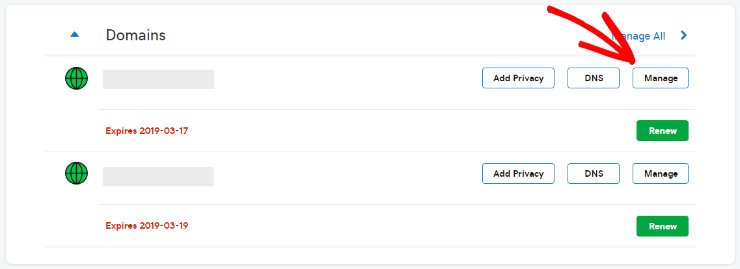
接下来,点击“其他设置”,然后点击“管理 DNS”。
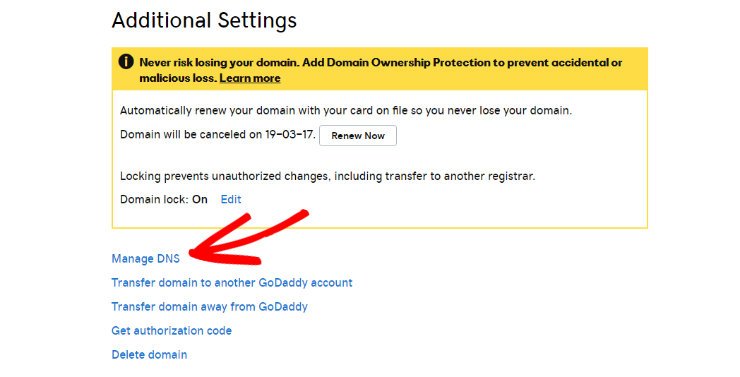
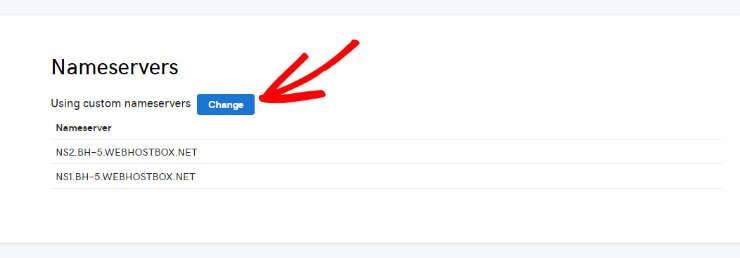
现在向下滚动到“名称服务器”部分,然后选择“更改”按钮。
接下来,点击下拉菜单将域名服务器类型切换为“自定义”。现在您可以在此处输入新的 WordPress 主机域名服务器。如果您的 WordPress 主机服务有超过两个域名服务器,请点击“添加域名服务器”添加另一行。
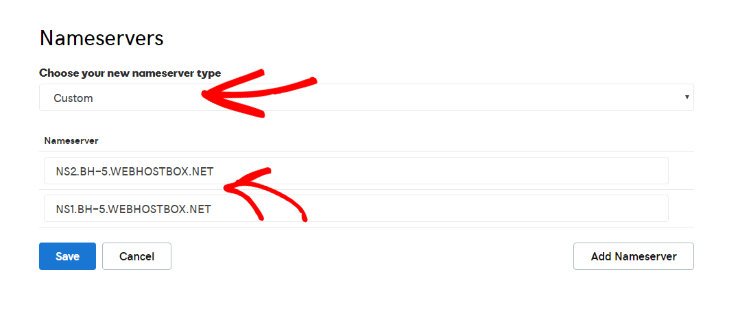
输入域名服务器后,点击“确定”按钮,然后点击“保存”按钮保存设置。请注意,DNS 更改可能需要长达 24 小时才能生效,但通常只需几个小时。
当您的域名开始指向您的新 WordPress 主机时,您就可以进行下一步了。
5. 安装 WordPress
现在你需要安装 WordPress。WordPress 以其 5 分钟快速安装而闻名,所以这应该很快就能完成。
许多虚拟主机公司也提供一键式 WordPress 安装服务。因此,当您注册 WordPress 主机服务并选择套餐后,即可直接从主机服务控制面板安装 WordPress。以下是您注册 Bluehost时的操作流程,其他 WordPress 主机服务的操作流程也类似。
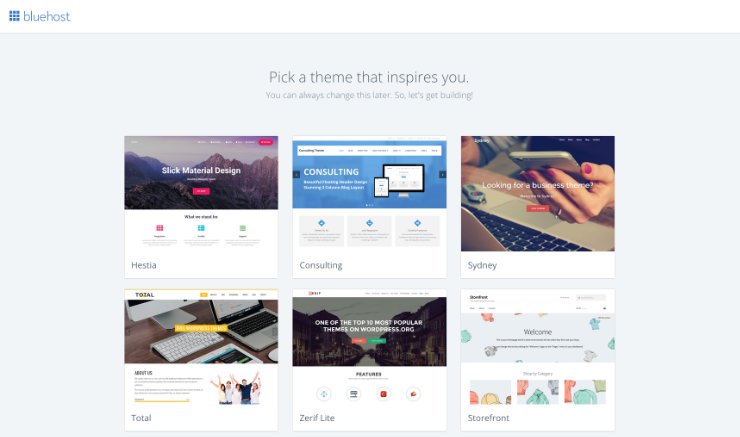
首先,系统会提示您选择一个 WordPress 主题。您可以选择任何WordPress 多用途主题,并且可以随时轻松更换。
接下来,您将被要求为您的 WordPress 网站命名并选择一个网站标语。
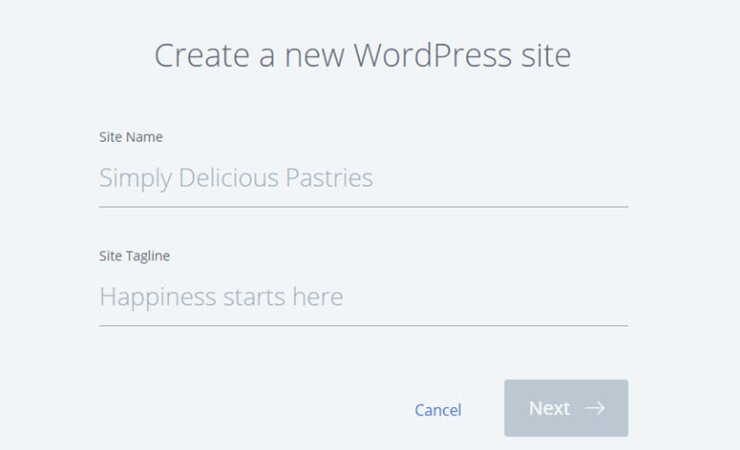
输入您的详细信息后,点击“下一步”。Bluehost 将自动为您安装 WordPress。安装完成后,您将看到“WordPress 安装成功”的提示页面。
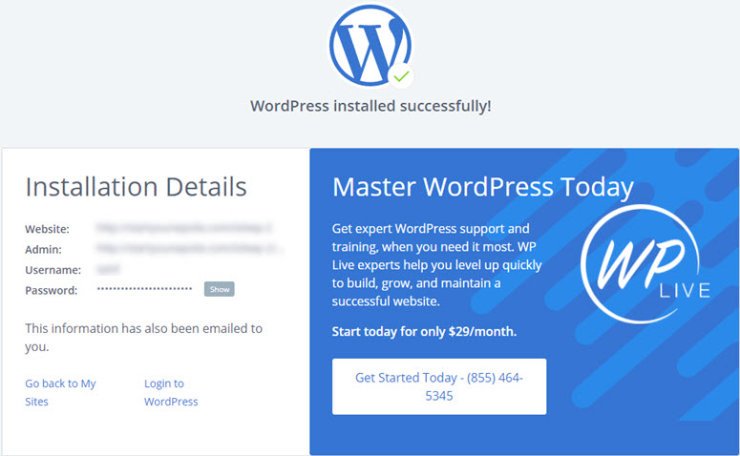
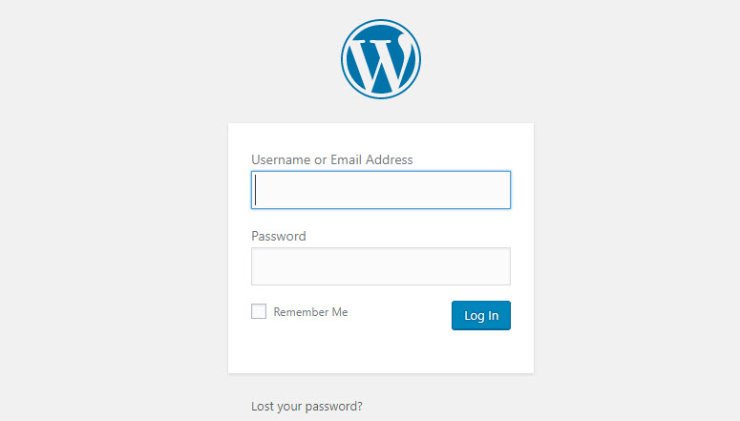
现在您可以登录您的网站,开始构建网站并将内容迁移到您的网站。登录 WordPress 网站的简便方法是在网址末尾添加wp-admin 。
例如,http://mysite.com/wp-admin。
然后会出现一个屏幕,您可以使用发送到您邮箱的登录信息登录您的 WordPress 网站。
6. 将您的 GoDaddy 网站内容导入 WordPress
现在是时候将您在 GoDaddy 建站工具网站上的内容导入到您的新 WordPress 网站了。正如我们之前提到的,目前没有办法自动将这些内容导入 WordPress,因此您需要手动操作。
WordPress 内置了两种不同的内容类型:页面和文章。你需要为你的网站创建页面,例如“关于我们”页面、“服务”页面、“联系我们”页面等等。如果你要创建博客,则需要创建文章。
在 WordPress 中创建页面,请点击WordPress 控制面板中的“页面”按钮,然后点击“添加新页面”。要创建博客文章,请按照相同的步骤操作,但选择“文章”按钮。

现在,将您之前保存的 GoDaddy 旧网站建设工具网站的内容复制并粘贴到 WordPress 编辑器中。
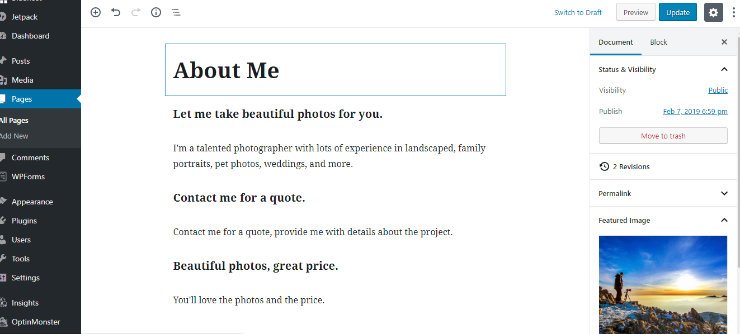
内容导入完成后,点击“发布”按钮,即可将页面发布到您的网站上。重复此步骤,直到所有 GoDaddy 网站构建器内容都导入到 WordPress。
7. 设置重定向
如果您之前从 GoDaddy 建站工具保存了链接列表,就可以设置重定向。重定向会告诉搜索引擎,请求的 URL 已迁移到新的 URL。
您可以使用像 Simple 301 Redirects 这样的免费 WordPress 插件轻松设置重定向。导航到WordPress 控制面板的“插件”部分,搜索“Simple 301 Redirects”,然后点击“立即安装” 。
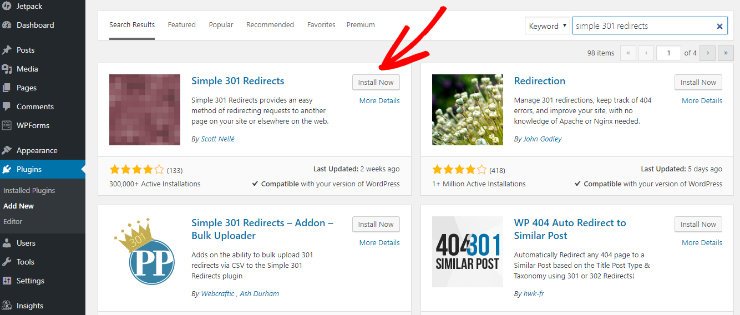
插件安装并激活后,转到“设置”>>“301 重定向”。在“请求”字段中,输入您的旧 URL,在“目标”字段中,输入您的 WordPress 新 URL。
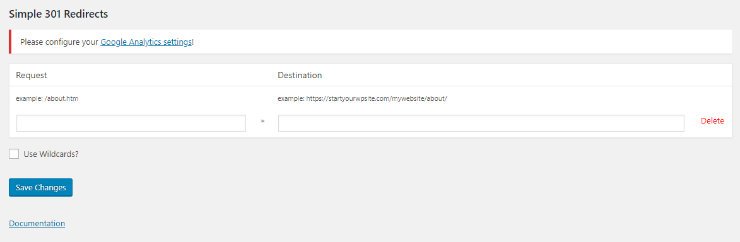
点击“保存更改”按钮保存重定向,并对所有其他 URL 重复此过程。
迁移成功之后,下一步是什么?
现在您的 GoDaddy 建站工具网站已经从 GoDaddy 迁移到 WordPress,接下来该做什么呢?从 GoDaddy 迁移到 WordPress 后,您可以充分利用 WordPress 的诸多功能,包括:
1.找到完美的 WordPress 主题——有很多WordPress 多用途主题是专门为各个行业和网站类型设计的,所以找到一个完全符合您目标的主题。
2.提升您的 SEO – 使用YoastSEO和MonsterInsights等强大的 WordPress 插件来提升您新网站的 SEO 。
3.添加联系表单–使用WPForms等插件,在您的网站上添加联系表单,以便您的访客可以轻松与您联系。
4.提升安全性– 使用一些最好的 WordPress 安全插件来加强 WordPress 网站的安全性。
5.举办赠品活动:通过使用RafflePress等插件创建赠品活动来推广您的新 WordPress 网站,从而吸引更多用户。
6.推广您的网站:您可以使用最好的内容营销工具和插件,将您的网站推广给更广泛的受众。
希望您喜欢这篇关于如何将 GoDaddy 建站工具网站迁移到 WordPress 的文章。





