





您是否计划将 WordPress 网站迁移到新的主机服务商或不同的服务器?这是一个重大决定,可以理解的是,您可能对潜在的数据丢失和停机时间有所担忧。
根据我们的经验,这些无疑是更换网站托管服务商或迁移网站时最大的风险。但是,您可以安全地迁移到新的主机或服务器,而不会影响用户体验或正常运行时间。
事实上,我们在 2020 年将 WPBeginner 网站从HostGator迁移到了SiteGround。因此,我们成功地自行完成了这一过程,没有对我们的读者造成负面影响。
在本教程中,我们将一步步向您展示如何安全地将 WordPress 网站迁移到新的主机,且不会造成任何停机时间。我们还将解答有关将 WordPress 网站迁移到新主机提供商的常见问题。
重要提示:在开始之前,我们想告知您,许多WordPress 主机托管公司都提供免费的迁移服务。虽然这项服务可能不会在其网站上列出,但您只需询问即可。通常情况下,这项服务是免费的,但也有一些公司可能会收取少量费用。
接下来,我们将介绍如何将 WordPress 迁移到新的托管服务器(无需任何停机时间):
1.选择您的新 WordPress 主机
2.设置复制器以便轻松迁移
3.将您的 WordPress 网站导入新主机
4.修改 hosts 文件以防止停机
5.在新主机上创建 MySQL 数据库
6.开始复制器迁移过程
7.更新您的域名服务器 (DNS)
8.常见问题解答
准备好了吗?我们开始吧。
第一步:选择您的新 WordPress 主机
如果您在优化 WordPress 速度和性能后仍然遇到网站主机速度慢的问题,那么是时候将您的 WordPress 网站迁移到能够处理不断增长的流量的新主机了。
在寻找新的 WordPress 主机提供商时,务必谨慎选择,以免近期内需要再次迁移。
我们推荐以下几位:
1.如果您需要可靠的共享主机服务,我们推荐Bluehost。他们是 WordPress.org 官方推荐的主机商。WPBeginner 用户使用我们的Bluehost 优惠券,最高可享 70% 的折扣,并获赠一个免费域名。
2.如果您需要速度更快的共享主机,我们推荐Hostinger。他们是顶尖的 WordPress 主机公司之一,提供速度更快的服务器和卓越的客户支持。
3.如果您正在寻找云托管或特定地点的托管服务商,我们推荐您了解一下SiteGround。他们的数据中心遍布三大洲。
4.如果您正在寻找托管式 WordPress 主机服务,我们推荐您了解一下WP Engine。他们是业内最好、最知名的服务商。
购买新主机后,请勿安装 WordPress。我们将在后续步骤中进行安装。
目前,您的新虚拟主机账户应该是空的,主目录中没有任何文件或文件夹。
步骤二:设置复制器以便轻松迁移
首先,您需要在要迁移的网站上安装并激活Duplicator插件。更多详情,请参阅我们的WordPress 插件安装分步指南。
Duplicator是市面上最好的WordPress迁移插件。它还具备自动定时备份、云存储支持、一键恢复和智能迁移等功能。
注意: Duplicator 还有一个名为Duplicator Lite的免费版本。它可以用来迁移您的网站,但与专业版相比功能有限。
安装并激活 Duplicator 后,转到WordPress 管理区域中的Duplicator » 备份页面。
接下来,您需要点击左上角的“添加新项”按钮。

这将启动复制器的备份向导。
在下一个屏幕上,您可以输入备份的名称,或者可以使用动态标签自动创建名称格式,例如日期和您的网站标题。
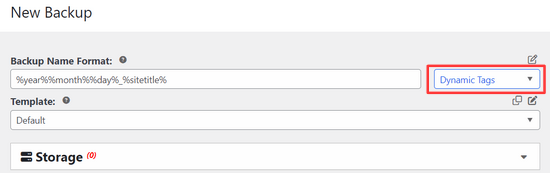
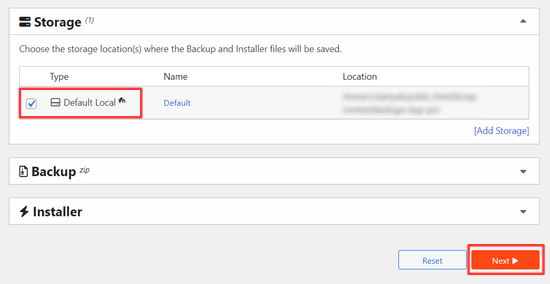
然后,您可以展开“存储”部分来选择存储位置。在本教程中,我们将使用默认位置,但您可以通过点击“添加存储”链接来添加新的位置,例如Dropbox或 Google Drive。
点击“下一步”按钮即可继续。
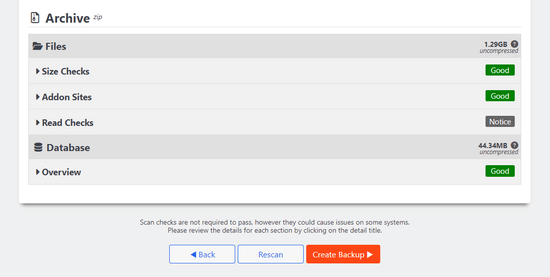
接下来,复制器将扫描您的系统,以确保一切就绪,以便准备软件包。
请确保扫描结果无误(所有项目都应显示“良好”),然后单击“创建备份”按钮。
该过程可能需要几分钟才能完成,因此请在插件执行操作时保持标签页打开。
流程完成后,您将看到安装程序和压缩包的下载选项。您需要点击“下载”按钮,然后选择“两个文件”选项。
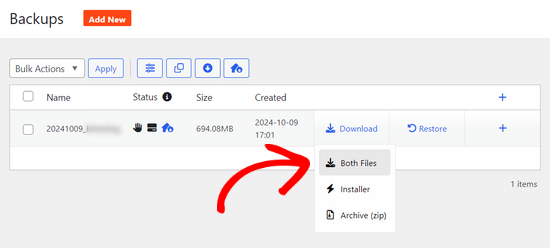
压缩文件是您整个网站的副本,安装程序文件将自动为您完成安装过程。
步骤 3:将您的 WordPress 网站导入到新主机
现在您已经下载了压缩文件和安装程序文件,下一步是将它们上传到您的新网站主机。
您可以通过使用 FTP 连接到您的新网站主机来完成此操作。
如果您以前从未这样做过,请查看我们的FTP 文件上传到 WordPress新手指南。
通常情况下,连接 FTP 客户端时,您需要将网站的域名作为主机名输入。
但是,由于您的域名仍然指向您的旧主机,您需要通过输入服务器的 IP 地址或服务器主机名进行连接。
您可以在新主机账户的控制面板仪表盘中找到这些信息。

如果您找不到这些信息,可以向您的新网站托管公司寻求帮助,他们会为您提供帮助。
使用 FTP 客户端,您需要将 installer.php 文件和您的 .zip 压缩文件上传到您网站的根目录。
这通常是/username/public_html/文件夹。
如果您不确定,请咨询您的网站托管公司。
请确保您的根目录完全为空。有些网站托管公司会在您注册时自动安装 WordPress 。
如果你的 WordPress 安装在根目录下,那么你需要先删除 WordPress。
完成上述步骤后,您需要将压缩文件和 installer.php 文件上传到您网站的根目录。
步骤 4:修改 hosts 文件以防止停机
将这两个文件上传到新主机后,您需要在浏览器中访问 installer.php 文件。
通常情况下,可以使用类似这样的URL访问此文件:
http://www.example.com/installer.php
但是,这个网址会将您带到您旧的网站托管商处,您会收到404 错误。这是因为您的域名仍然指向您旧的网站托管商。
通常情况下,其他教程可能会告诉你更改域名服务器并将其指向你的新主机公司,但这是错误的。
如果您现在这样做,那么在迁移过程中,您的访客将会看到一个损坏的网站。
我们将向您展示如何在不影响旧网站的情况下,在您的计算机上临时访问您的新网站。
这是通过修改计算机上的 hosts 文件来实现的。
hosts 文件可以用来将域名映射到特定的 IP 地址。换句话说,它可以让你的计算机误以为网站已经移动,即使它实际上并没有。
让我们来看看如何在 hosts 文件中添加域名条目,使其指向您的新主机公司。
做出这些更改后,您可以使用自己的域名访问新主机上的文件,而世界其他地区仍将从旧主机访问您的网站。这可确保100% 的正常运行时间。
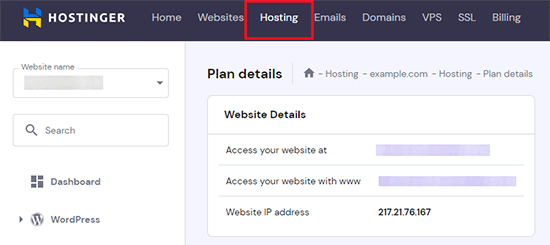
你需要做的第一件事就是找到你的新网站托管服务器的IP地址。
要找到此信息,您需要登录 cPanel 控制面板,然后点击左侧边栏中的“展开统计信息”链接。您的服务器地址将显示为“共享 IP 地址”。
例如,在 Hostinger 上,您可以在主机方案详情中找到您的服务器 IP 地址。
如果您使用的是 Windows 电脑,则需要以管理员权限打开记事本应用程序。
只需点击“开始”按钮,然后找到记事本应用程序。右键单击记事本应用程序图标,然后选择“以管理员身份运行”。

Windows 用户帐户控制 (UAC) 提示将会出现,您需要单击“是”以管理员权限启动记事本。
在记事本窗口中,选择“文件”»“打开”,然后导航到目标C:\Windows\System32\drivers\etc文件夹。在该文件夹中,选择 hosts 文件并打开它。
如果您使用的是 Mac,则需要打开“终端”应用程序并输入以下命令来编辑 hosts 文件:
sudo nano /private/etc/hosts
Windows 和 Mac 用户都需要在 hosts 文件末尾输入您复制的 IP 地址,然后输入您的域名。就像这样:
192.168.1.22 www.example.com
请确保将 IP 地址替换为您从 cPanel 复制的 IP 地址,并将 example.com 替换为您自己的域名。
完成后,保存更改。
现在您可以使用计算机上的域名访问新主机上的文件。
重要提示:完成迁移后(步骤 6),不要忘记撤销对 hosts 文件所做的更改。
步骤 5:在新主机上创建 MySQL 数据库
在新主机上运行安装程序之前,您需要在新主机账户上创建一个 MySQL 数据库。如果您已经创建了MySQL数据库,则可以跳到下一步。
在 cPanel 中创建数据库
进入新主机账户的 cPanel 控制面板,向下滚动到“数据库”部分,然后点击“MySQL 数据库”图标。

你会看到一个用于创建新数据库的字段。
输入数据库名称,然后单击“创建数据库”按钮。

创建 MySQL 数据库后,您需要向下滚动到 MySQL 用户部分。
接下来,为您的新用户提供用户名和密码,然后点击“创建用户”按钮。

之后,您需要将此用户添加到数据库中。这将赋予您刚刚创建的用户名访问该数据库的所有权限。
您可以通过向下滚动到“向数据库添加用户”部分来完成此操作。只需从用户旁边的下拉菜单中选择您创建的数据库用户,然后选择数据库并单击“添加”按钮即可。

您的数据库现在可以与 WordPress 一起使用了。请务必记下数据库名称、用户名和密码。您将在下一步中使用这些信息。
步骤 6:开始复制器迁移过程
现在,我们准备运行安装程序。请在浏览器窗口中访问以下地址,并将 example.com 替换为您的域名:
http://www.example.com/installer.php

安装程序将运行一些测试,并在归档和验证测试旁边显示“通过”。
您需要勾选条款和条件复选框,然后点击“下一步”按钮继续。
现在,系统会要求您输入 MySQL 主机名、数据库名称、用户名和密码。
您的主机很可能是 localhost。之后,您需要输入在上一步中创建的数据库的详细信息。
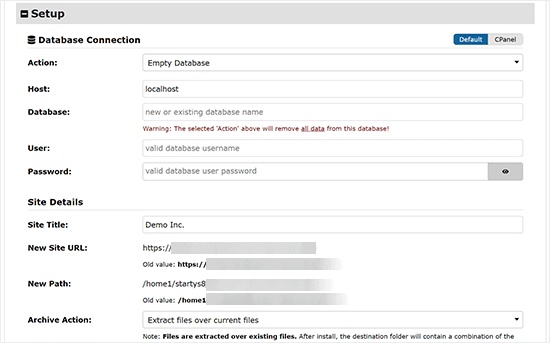
接下来,复制器需要检查它是否可以连接到数据库并能够运行安装程序。
点击底部的“确认”按钮继续。
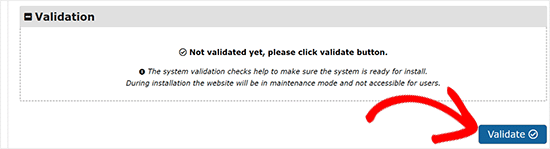
如果 Duplicator 能够连接,则测试结果将显示为“通过”。
现在您可以勾选条款和声明复选框,然后点击“下一步”按钮。
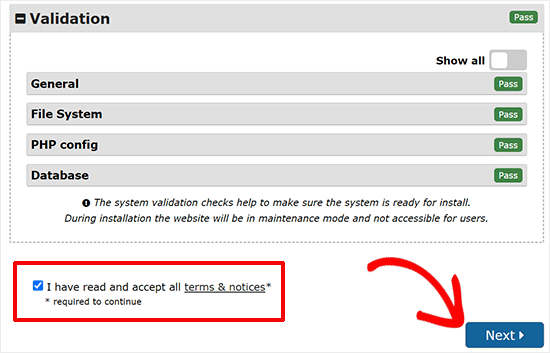
点击“下一步”按钮继续。
Duplicator 现在会将您的 WordPress 数据库从压缩包导入到您的新数据库中。
接下来,系统会要求您更新网站 URL 或路径。由于您没有更改域名,因此无需在此处进行任何更改。
点击“下一步”按钮即可继续。
Duplicator 将运行最后步骤并显示登录按钮。

现在您可以登录到新主机上的 WordPress 网站,以确保一切运行正常。
步骤 7:更新您的域名服务器 (DNS)
此时,您已在新主机服务器上创建了 WordPress 数据库和文件的完整副本,但您的域名仍然指向您旧的虚拟主机帐户。
要更新您的域名,您需要切换您的DNS名称服务器。这样可以确保用户在浏览器中输入您的域名时,能够访问到您网站的新地址。
如果您是通过主机提供商注册的域名,那么最好将域名转移到新的主机提供商。
另一方面,如果您使用像Network Solutions或 GoDaddy 这样的域名注册商,则需要更新您的域名服务器。
您需要从新的网站托管商处获取 DNS 名称服务器信息。这通常是几个类似这样的 URL:
ns1.hostname.com
ns2.hostname.com
在本指南中,我们将向您展示如何使用GoDaddy更改 DNS 名称服务器。
对于其他主机提供商,请参阅我们关于更改域名服务器的指南。
根据您的域名注册商或网站托管商的不同,屏幕截图可能看起来有所不同。但是,基本概念是相同的。
您需要找到域名管理区域,然后查找域名服务器。如果您需要更新域名服务器方面的帮助,可以咨询您的网站托管服务商。
对于 GoDaddy,您需要登录您的 GoDaddy 帐户,然后点击“域名”。
之后,您需要点击要更改的域名旁边的“管理”按钮。

前往“其他设置”部分。
然后,您需要点击“管理 DNS”继续。
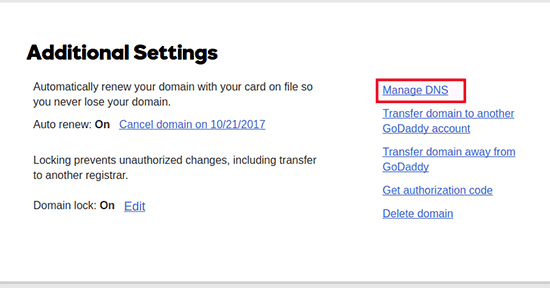
接下来,您需要向下滚动到“名称服务器”部分。
点击“更改”按钮。
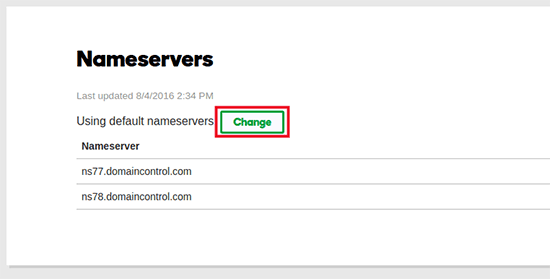
首先,您需要将名称服务器类型下拉菜单从“默认”切换到“自定义”。
之后,您可以在“域名服务器”下填写新的主机提供商的信息。
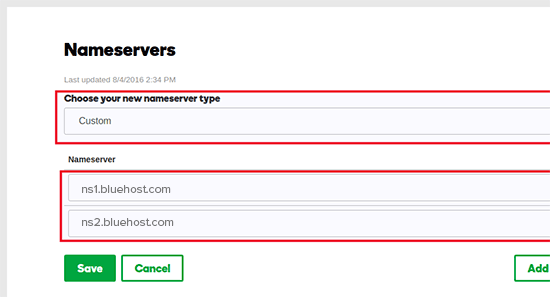
别忘了点击“保存”按钮来保存您的更改。
您已成功更改域名的名称服务器。DNS更改可能需要 4 到 48 小时才能对所有用户生效。
由于您新旧主机上的内容完全相同,您的用户不会感受到任何差异。您的 WordPress 迁移将无缝进行,绝对不会造成任何停机时间。
为了安全起见,我们建议您在迁移完成后 7 天内不要取消旧的托管帐户。
常见问题解答
以下是一些用户在将 WordPress 从一个主机迁移到另一个主机时经常提出的问题。
1. 如何将我的 WordPress 网站迁移到另一个主机?
您可以通过将 WordPress 文件和数据库从旧主机迁移到新的主机提供商来迁移您的 WordPress 网站。
有些主机公司也提供免费的网站迁移服务,但你需要主动询问他们。或者,你也可以自己动手,使用 FTP 客户端传输文件,然后通过 phpMyAdmin 导入数据库。
2. 我可以将我的 WordPress 网站迁移到其他主机提供商吗?
是的,您可以将您的 WordPress 网站迁移到其他主机提供商。
3. 我可以不注册域名就注册新的主机账户吗?
是的,您完全可以在不注册域名的情况下注册主机账户。
域名和主机是两种不同的服务,注册新主机时不一定需要注册域名。更多详情,请参阅我们关于域名和主机区别的指南。
有些主机服务商会在您购买主机时,首先要求您选择域名。如果您已经拥有域名,他们也允许您输入。
4. 我需要将我的域名转移到新的主机吗?
不,您无需将域名转移到新的主机商。但是,将域名转移到新的主机商后,您可以在与新主机账户相同的控制面板下更轻松地续费和管理域名。
有关此主题的更多信息,请参阅我们的域名及其工作原理终极指南。
5. 如何解决 Duplicator 中建立数据库连接时出现的错误?
如果您在连接数据库时遇到错误,或者在 Duplicator 中看到数据库连接错误,则很可能是您输入的数据库连接信息不正确。
请确保您的数据库名称、MySQL 用户名和密码正确。有些网络托管公司不使用本地主机 (localhost) 作为其 MySQL 服务器的托管服务器。如果遇到这种情况,您需要联系您的网络托管商的技术支持人员,以获取正确的信息。
6. 如何检查我的网站是否能从新主机加载?
有很多在线工具可以让你查看网站的托管商。将网站迁移到新的托管商后,你可以使用这些工具,它们会显示托管你网站的网络托管公司的名称。
如果您迁移网站并更改域名服务器 (DNS) 的时间不长,那么您的网站很可能仍然从旧主机加载。域名更改最多需要 48 小时才能完全生效。
7. 我需要从旧主机中删除任何文件或数据吗?
更换主机服务商时,我们建议您至少保留旧网站一周。之后,您可以从旧主机中删除文件。如果您要取消账户,则您的主机服务商将根据其政策删除您的所有数据。
8. 我的账户在旧主机上应该保持激活状态多久?
将网站迁移到新主机后,如果您在旧主机上没有托管任何其他网站,则可以取消旧主机帐户。
但是,在某些情况下,您可能已经支付了年度主机费用。您应该查看他们的退款政策,看看取消订阅后您是否符合退款条件。
9. 如何迁移带有 SSL/HTTPS 的 WordPress 网站?
您需要在新主机提供商处安装 SSL 证书。之后,您可以按照上述步骤操作。只需确保在 URL 中使用 HTTPS,例如 https://example.com
10. 额外福利:新主机商提供免费网站迁移服务
如果您想更换网站托管服务,但上述步骤听起来太复杂,那么您可以选择以下服务提供商,他们将为您迁移网站。
SiteGround、Hostinger和WP Engine为 WPBeginner 用户提供免费网站迁移服务。





