





根据我们的经验,NextGEN 和 Envira 都是功能强大的 WordPress 图库插件。但一些读者询问我们如何从 NextGEN 切换到 Envira——他们的询问不无道理。
经过对两款插件的全面测试,我们发现 Envira 的价格更实惠,运行速度也快得多。这使其成为那些只想用简单方案美观地展示多张图片的用户的理想之选。
本文将向您展示如何在 WordPress 中轻松地从 NextGEN Gallery 切换到 Envira Gallery。

为什么要从 NextGEN Gallery 切换到 Envira Gallery?
NextGEN Gallery 和 Envira Gallery 都是易于使用的拖放式图库插件。但在我们评选最佳 WordPress 图片库插件的文章中,我们发现它们各自面向不同类型的 WordPress 用户:
1.Envira Gallery 是一款功能全面的优秀图库插件,起价为每年 39.50 美元。您可以购买附加组件来扩展图库功能,例如视频图库、WooCommerce 和用于 SEO 的深度链接。它也是所有顶级图库插件中运行速度最快的。
2.NextGEN Gallery——这款插件起价为每年 69.50 美元,更适合专业摄影师使用。它提供多种图库模板、水印功能和电商工具,方便用户销售照片。
总而言之,如果您需要一款高级 WordPress 图片库插件,以便以用户友好的方式展示多张图片,那么 Envira 是一个绝佳的选择。NextGEN Pro 也非常出色,但考虑到其价格,它更适合专业用途。
您可以在我们的NextGEN 评测和Envira 评测中了解更多有关热门图库插件的信息。
步骤 1:安装并设置 Envira Gallery 插件
从 NextGEN 切换到 Envira 的第一步是安装并激活 Envira Gallery 插件。
Envira虽然有免费版本,但您需要Envira Gallery Pro套餐才能使用NextGEN导入插件。之后您将使用该插件来传输您的NextGEN图库。
如需指导,您可以阅读我们关于如何安装 WordPress 插件的文章。
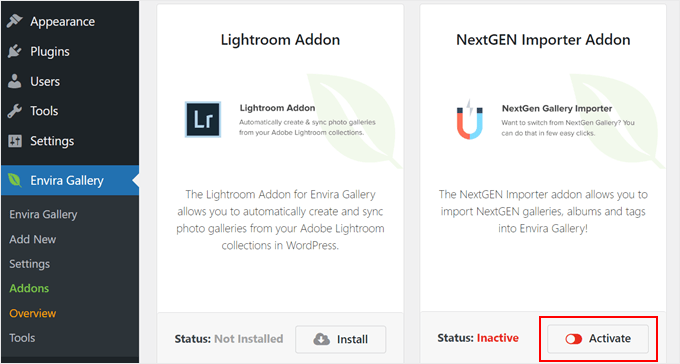
插件激活后,您可以从 WordPress 控制面板进入Envira Gallery » 插件。然后,找到NextGEN Importer 插件并点击“安装”。
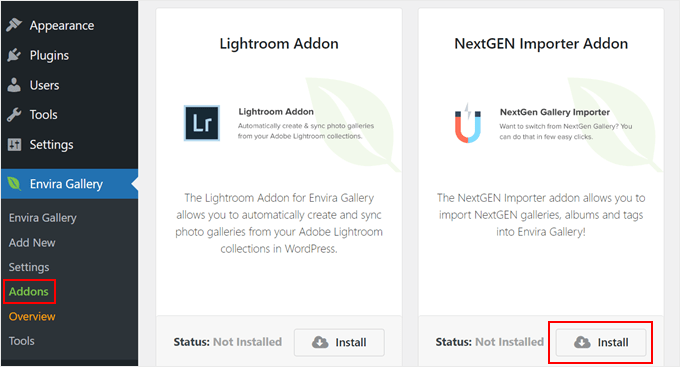
现在,您应该看到状态变为“非活动”,按钮文本将显示为“激活”。
点击按钮即可启用该插件。
步骤 2:选择要导入的 NextGEN 照片库
此时,您可以刷新WordPress 管理后台。然后,前往Envira Gallery » NextGEN 导入。您现在应该可以看到一个可导入的 NextGEN 图库列表。
勾选要转移到 Envira 的图库旁边的方框,然后点击“导入图库”。
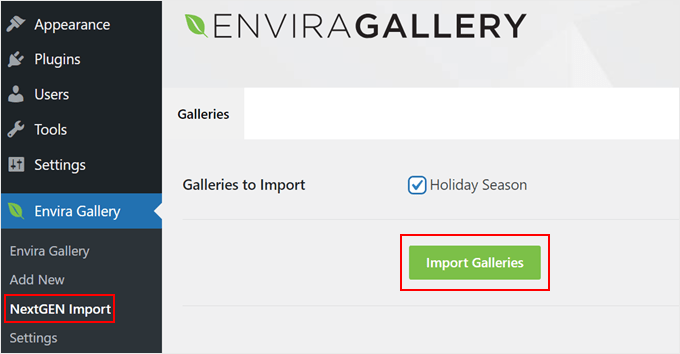
请稍等几分钟,插件即可完成导入。
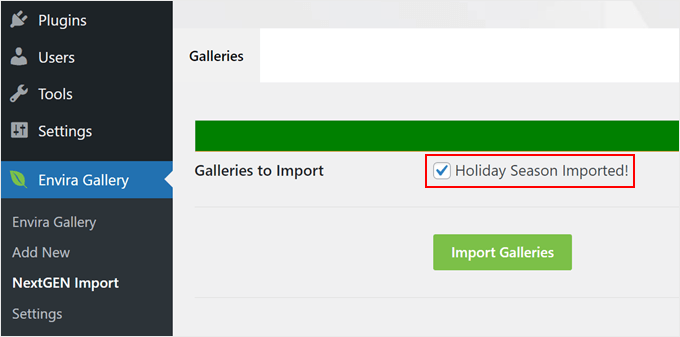
如果照片库插件成功导入了您的文件,您应该会看到类似这样的消息:
步骤 3:编辑您的 WordPress Envira 图片库
图片库导入完成后,您可以对其进行进一步编辑。
您需要做的就是前往Envira Gallery » Envira Gallery,然后将鼠标悬停在新导入的图库标题上。接着,点击“编辑”。
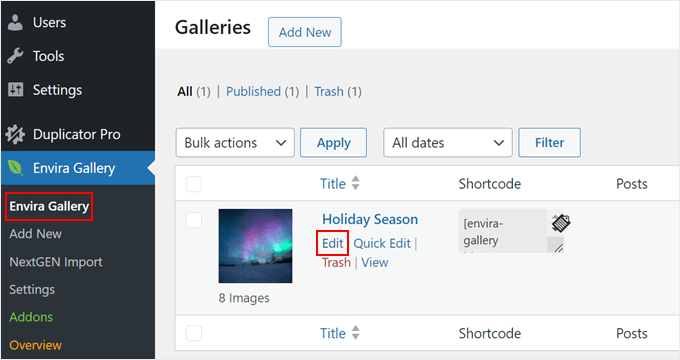
在这里你可以做很多事情。
在用户界面的顶部区域,您可以从媒体库、桌面或其他来源(例如您的 Instagram 帐户)添加新图像。
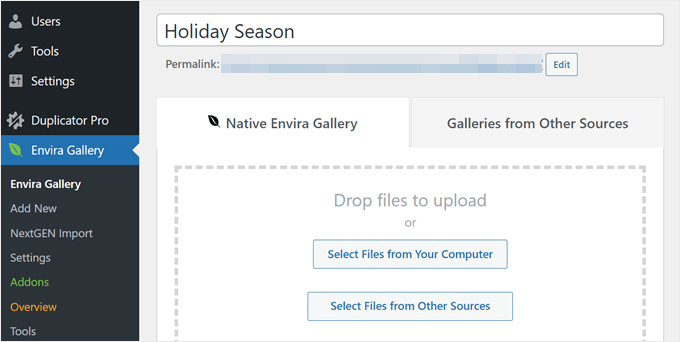
向下滚动即可找到更多自定义选项,用于配置您的新图库。
在“图库”选项卡中,您可以管理图片、删除图片或根据喜好对图片进行排序。
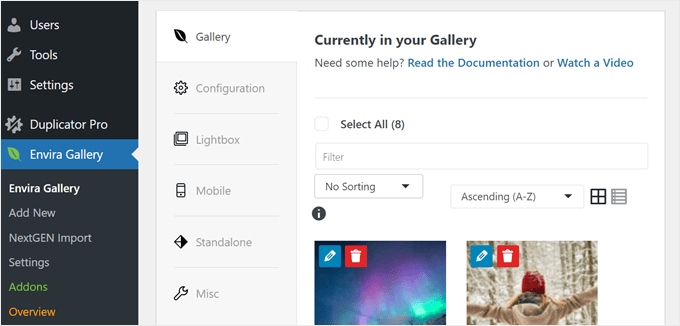
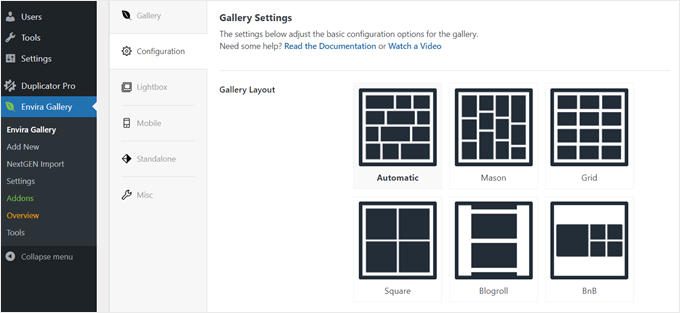
切换到“配置”选项卡,您可以更改图库的许多不同元素。
其中一种是图库布局。您可以选择自动布局(布局将根据您的图片数量和大小自动调整)、瀑布流布局、网格布局、正方形布局、博客链接布局或 BnB 布局。
向下滚动页面,您会找到更多图库显示选项。我们建议您启用延迟加载功能,以提升 WordPress 网站的性能。
其余设置,例如标题或说明文字以及缩略图的裁剪位置,都可以根据您的需要进行调整。根据您的图库布局,您可能会在这里找到更多可配置的设置。
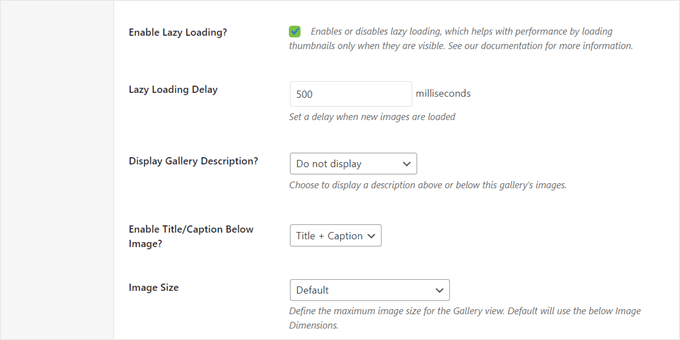
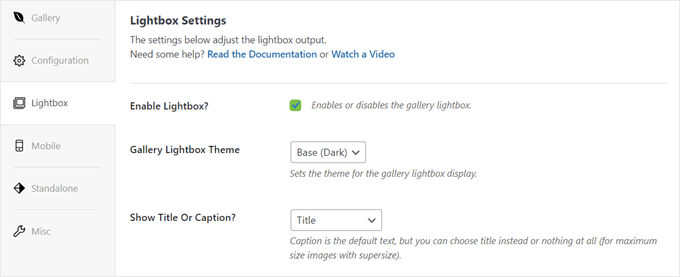
接下来我们切换到“灯箱”选项卡。“灯箱”功能会在用户点击图片时,以全屏弹出窗口的形式显示图片。
我们在关于如何添加带有 Lightbox 效果的 WordPress 图库的文章中详细介绍了如何配置 Lightbox 设置。
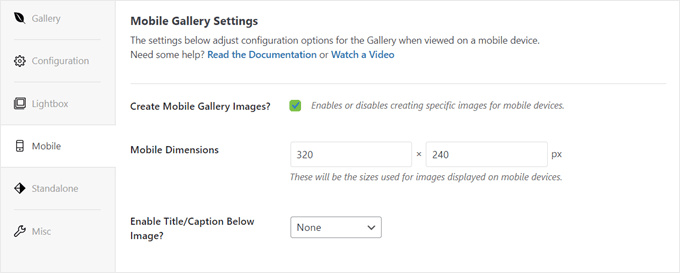
接下来是“移动设备”选项卡。
此处的设置可以使您的 Envira 照片库在移动设备上查看时更具响应性和美观性。
如果勾选“创建移动图库图像?”设置,则意味着您可以启用或禁用移动设备的特定图像,以节省一些屏幕空间。
“独立”选项卡允许您为图库创建专用页面,并为其使用自定义页面模板。
但是,如果您的WordPress 主题没有自定义页面模板,则可以跳过此选项卡,直接转到“其他”。
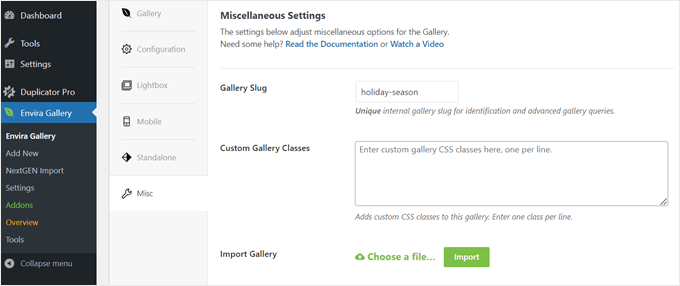
在此选项卡中,您可以编辑图库的别名、添加自定义 CSS类、从计算机导入或导出图库、将图像复制到另一个现有图库以及启用从右到左的语言功能。
设置完成后,向上滚动到“发布”部分。
然后,只需点击“更新”即可使更改正式生效。
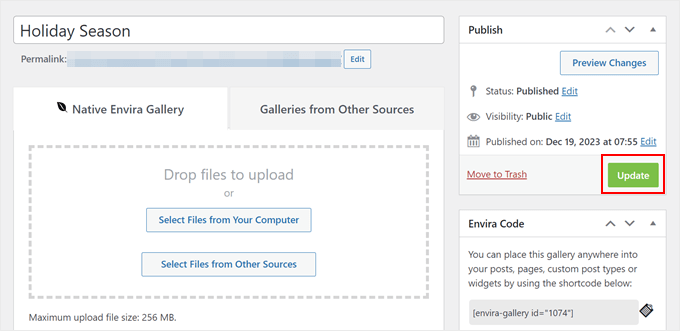
第四步:显示导入的照片库
图库编辑完毕,看起来不错,现在让我们开始将其添加到您的页面、帖子以及网站的其他部分,替换掉您之前放置 NextGEN 图库的位置。
Envira 图片库插件提供了三种在 WordPress 中插入图库的方法:使用Gutenberg 区块、短代码或模板标签。让我们逐一了解每种方法。
添加 Envira Gallery Gutenberg 区块
首先,前往包含您的 NextGEN 图库的页面或文章。之后,您可以点击“+ 添加模块”按钮找到 Envira Gallery 模块。
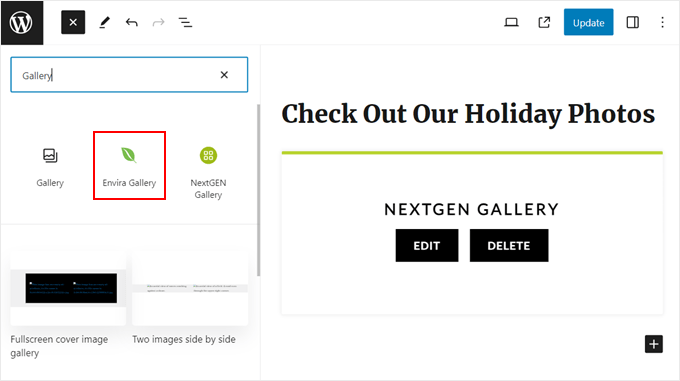
只需将方块拖放到屏幕上看起来最合适的位置即可。
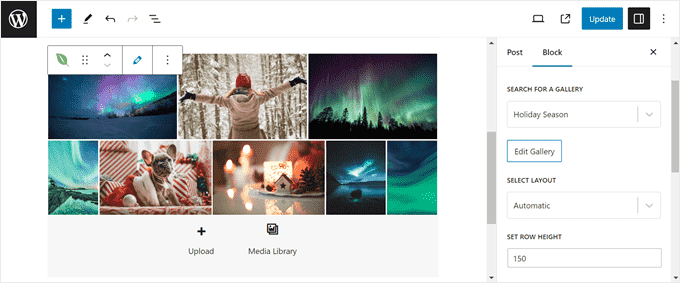
然后,输入您之前导入和编辑过的图库的名称。

完成上述步骤后,您可以使用“模块设置”侧边栏进一步配置模块。此处的编辑选项与上一步中的选项类似。
或者,您可以从桌面或媒体库向图库添加新图像。
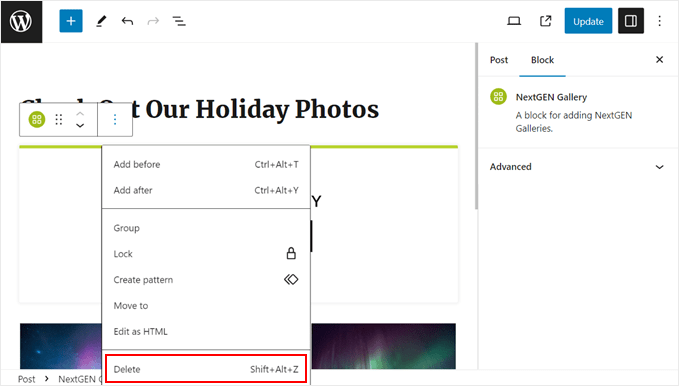
在这个阶段,您可以直接删除此页面上的 NextGEN Gallery 模块或短代码。
你只需要点击区块工具栏中的三点菜单,然后选择“删除”即可。
现在,只需点击页面右上角的“更新”按钮即可进行更改。
使用短代码将 Envira Gallery 添加到 WordPress
另一种方法是使用Envira 提供的短代码,并通过短代码块插入它们。如果 Gutenberg 块不起作用,建议使用此方法。
要查找图库的短代码,您可以前往Envira Gallery » Envira Gallery,然后复制“短代码”列中的代码。

或者,您可以打开图库并导航到“环境代码”部分。
顶部的两个短代码(一个带有 ID,一个带有别名)基本功能相同。添加后,短代码将像往常一样显示图库。
同时,如果您想添加一个链接,将用户引导至图库,可以使用下面的特殊短代码。
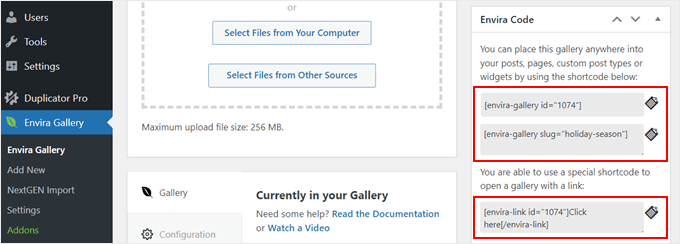
您可以将这些短代码添加到页面、文章或任何其他支持小工具的区域。如需分步指南,请参阅我们的“如何在 WordPress 中添加短代码”文章。
在主题文件中添加 Envira 模板标签
最后一种方法是将 Envira 图片库的模板标签插入主题文件中来显示该图片库。您可以在图库编辑器的短代码列表下方找到这些标签。
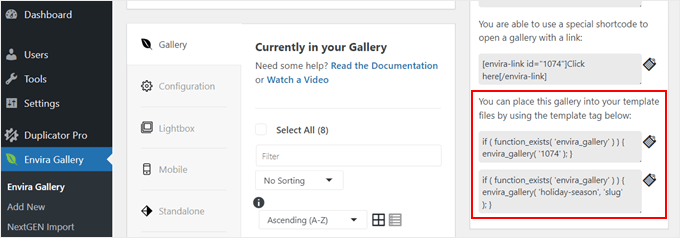
如果您想在网站的页眉或页脚显示图库,或者想一次性在所有页面和文章中显示图库,建议使用此方法。
由于插入自定义代码可能会导致网站崩溃,我们建议使用WPCode。这款代码片段插件让您可以轻松安全地向 WordPress 添加代码,而无需直接修改核心文件。
首先,在您的 WordPress 网站上安装该插件。然后,转到“代码片段”»“+ 添加代码片段”。完成此操作后,只需选择“添加您的自定义代码(新代码片段)”,然后单击“使用代码片段”按钮即可。
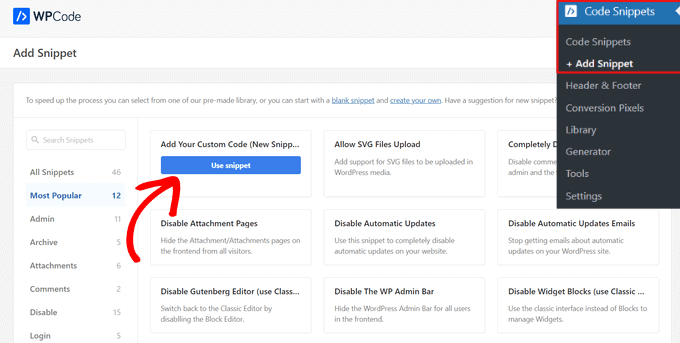
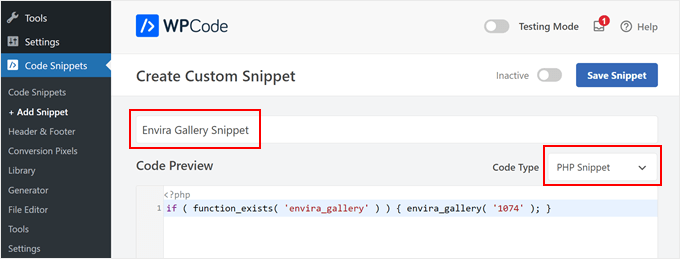
然后,插入代码片段的标题。这样做是为了方便识别。标题可以是类似“Envira Gallery Snippet”这样的。
之后,将代码类型更改为“PHP 代码片段”。
现在,将 Envira 的一个模板标签复制粘贴到代码预览框中。虽然它们看起来不同,但实际上工作方式相同。区别在于,一个使用图库的 ID,而另一个使用其别名 (slug)。
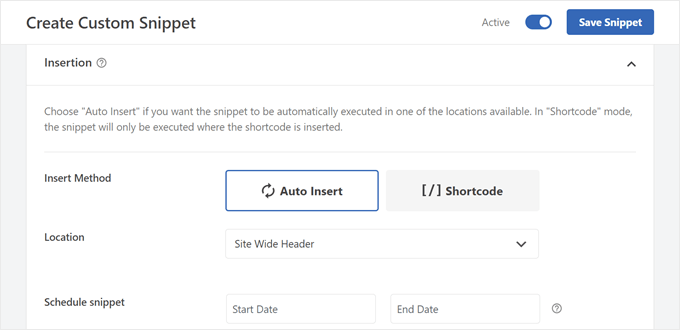
此时,您可以向下滚动到“插入”部分。您可以将插入方式保留为“自动插入”。
至于地点,您可以选择最符合您需求的地点。
例如,如果您想在页眉区域显示图库,请选择“全站页眉”。如果您想让图库显示在博客文章标题之前,请选择“插入在文章之前”。
之后,激活代码并点击“保存代码片段”。
现在,请务必访问您的网站,看看代码是否有效。
以下是我们使用“文章前插入”位置时的测试网站外观:

提升环境照片库效果的终极指南
恭喜!您已正式将 WordPress 图片库从 NextGEN 切换到 Envira。





