





“白屏死机”可能是网站所有者最可怕的噩梦。这种令人沮丧的 WordPress 错误会让你盯着空白页面发呆,完全找不到任何出错的线索。
更糟糕的是,这种常见的 WordPress 错误有时会影响网站的特定部分,例如管理区域或单个文章。
例如,我们曾遇到过 WordPress 管理后台出现“白屏死机”的情况,而其他功能一切正常。在其他情况下,这种情况仅在查看特定文章时出现。
了解此错误的根本原因是找到解决方案的第一步。本指南将介绍几种修复“白屏死机”的方法,并提供可操作的步骤来恢复网站功能。

为什么你在 WordPress 中会看到白屏死机?
大多数情况下,当您尝试访问WordPress 网站时看到白屏死机,这意味着您网站上的某个脚本耗尽了内存限制。
无响应的脚本要么被WordPress服务器终止,要么直接超时。这就是为什么不会生成任何错误信息,而只会显示空白屏幕的原因。
但是,有时您可能会看到错误信息。
例如,您可能会看到一条严重的错误信息,而不是空白页面。
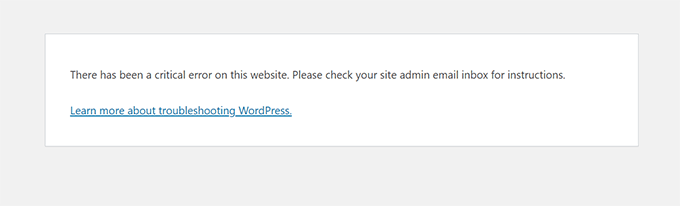
无论你看到的是空白屏幕还是“您的网站出现严重错误”的消息,都是同一个错误。
此错误也可能是由于网站上安装的主题或插件代码编写不佳造成的。有时,网站托管服务器出现问题也会导致此错误。
视频教程
如果您更喜欢书面说明,请继续阅读。
1. 检查其他网站是否也存在此问题
如果你的同一主机账户上安装了其他 WordPress 网站,那么首先要检查其他网站是否也出现了同样的问题。
如果是这样,那就强烈表明您的 WordPress 主机服务出现了问题。这可能是影响他们服务的暂时性问题,您需要联系他们的支持团队以获得更多帮助。
另一方面,如果问题只发生在一个网站或该网站的特定部分,那么你就知道问题出在该特定网站上。
2. 使用 WordPress 恢复模式修复白屏错误
如果白屏死机错误是由WordPress 插件或主题引起的,那么 WordPress 或许能够检测到它。
WordPress 5.2 中引入的全新致命错误保护功能有时可以捕获到错误,因此您甚至可能不会看到白屏。取而代之的是,您会看到一条消息,提示网站遇到技术问题。

WordPress还会向您的管理员邮箱发送一封关于此问题的电子邮件。
邮件主题为“您的网站遇到技术问题”。
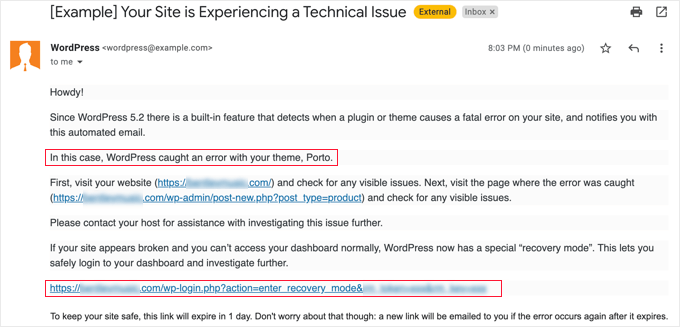
这封电子邮件将指出导致错误的插件或主题,并且还会包含一个特殊链接。
此链接将允许您登录 WordPress 恢复模式并停用故障插件。
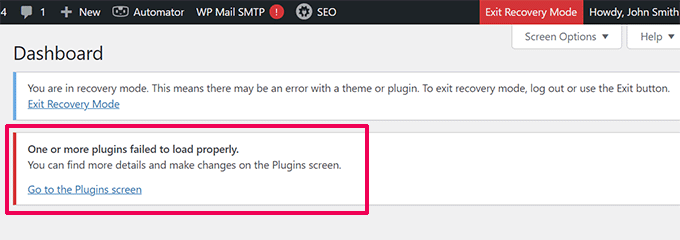
但是,如果您看到的是纯白的死机屏幕,没有电子邮件或恢复模式选项,则需要手动修复错误。
3. 增加内存限制
通常情况下,出现此错误是因为脚本耗尽了 Web 服务器的内存并在运行过程中退出。
要解决这个问题,你需要增加 WordPress 可用的 PHP 内存。这样脚本就可以使用更多内存来完成它应该执行的任务。
您需要编辑 WordPress 网站上的 wp-config.php 文件,或者使用像 WPCode这样的代码片段插件。
您可以按照我们教程中的说明,了解如何在 WordPress 中增加 PHP 内存。
4. 通过禁用所有插件修复白屏错误
如果增加 PHP 内存限制没有帮助,或者您的内存限制很高,例如 256M 或 512M,那么您需要开始进行故障排除。
根据我们以往排查此类问题的经验,我们发现问题总是出在某个特定的插件或主题上。现在让我们禁用所有插件。
如果您仍然可以访问 WordPress 管理后台,那么您可以直接进入“插件”»“已安装插件”页面。选择所有已安装的插件,然后在“批量操作”下拉菜单中选择“停用”。
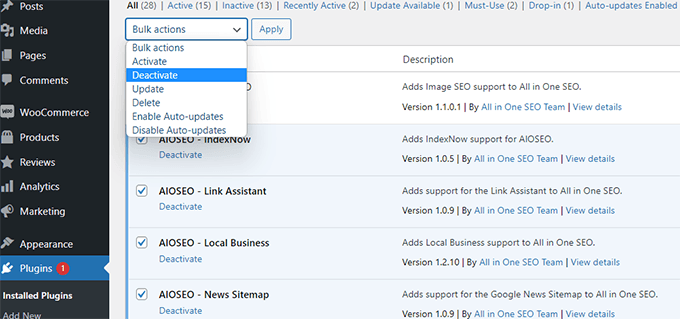
但是,如果您无法访问 WordPress 管理区域,则需要通过 FTP停用所有插件。
首先,使用 FTP 客户端或主机提供商的文件管理器连接到您的 WordPress 网站。连接成功后,进入该wp-content文件夹,您将在其中看到该plugins文件夹。
现在,您需要右键单击该plugins文件夹,然后选择“重命名”。您可以将插件文件夹重命名为“plugins-deactivated”。
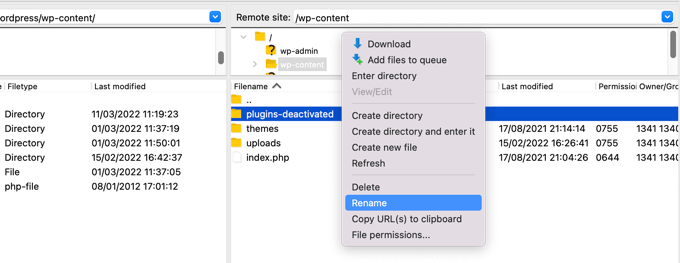
WordPress 会查找一个名为“plugins”的文件夹plugins来加载所有插件。如果找不到该文件夹,它会直接停用所有插件。
如果这样能解决问题,那就一次启用一个插件,逐步找出问题所在。找到导致问题的插件后,你可以用其他插件替换它,或者向插件作者报告问题。
5. 启用默认主题
如果插件故障排除无法解决问题,那么您应该尝试将当前主题替换为默认主题。
首先,使用 FTP 客户端连接到您的网站并进入该/wp-content/themes/文件夹。该文件夹包含您网站上所有已安装的主题。
右键单击选择您当前的 WordPress 主题,并将其下载到您的计算机作为备份。

接下来,您需要从网站中删除当前主题。
只需右键单击主题文件夹,然后选择“删除”。您的FTP客户端现在将从您的网站中删除该主题。

如果您在网站上安装了默认的 WordPress 主题(例如 Twenty Twenty-Two 或 Twenty Twenty-Three),那么 WordPress 将自动开始使用它作为默认主题。
但是,如果您没有安装默认主题,则需要使用 FTP 手动安装。
如果这样解决了问题,那么你应该检查一下你的主题functions.php文件。如果文件底部有多余的空格,你需要删除这些空格,有时这样做就能解决问题。
如果你在主题functions.php文件中使用了代码编写不佳的函数,那么也可能导致白屏死机错误。
考虑从源头下载主题的全新副本,然后使用 FTP 手动安装。
6. 启用调试模式以捕获 WordPress 中的错误
如果以上方法均无效,下一步是在 WordPress 中启用调试模式。这样可以保存错误日志,方便您查看输出的错误类型。
只需将以下代码添加到您的wp-config.php文件中:
|
1
2
|
define( 'WP_DEBUG', true);define( 'WP_DEBUG_LOG', true ); |
添加此功能后,空白屏幕将显示错误、警告和通知。这些信息或许能帮助您确定根本原因。
即使没有看到任何错误,您可能仍然需要检查调试日志。
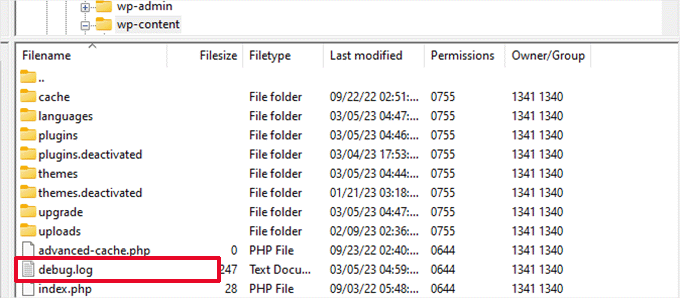
wp-content只需使用 FTP 客户端访问您网站上的文件夹即可。在那里,您会找到一个新debug.log文件,其中包含所有错误、通知和警告的日志。
7. 清除 WordPress 缓存
有时,您可能可以访问后台,但网站的前端却出现白屏死机。
这可能是由于缓存插件引起的。在这种情况下,您只需清空 WordPress 缓存即可。
您可以查看我们的WordPress 缓存清除指南,获取详细说明。
8. 修复长文章的白屏错误
如果你的文章或页面很长,却只出现白屏死机的情况,那么这个方法或许有效。
这个技巧本质上是通过增加递归和回溯次数来提升 PHP 的文本处理能力。你可以将以下代码粘贴到你的wp-config.php文件中:
|
1
2
3
|
/** Trick for long posts */ini_set('pcre.recursion_limit',20000000);ini_set('pcre.backtrack_limit',10000000); |
我们理解这是一个非常令人沮丧的错误,希望以上方法之一能够帮您解决问题。





