





你是否曾经遇到过WordPress网站出现问题,却无法访问管理后台进行故障排除的情况?这是许多WordPress用户都曾遇到过的令人沮丧的问题。
一个常见的故障排除步骤是停用所有插件,然后逐个重新激活。这有助于确定是否是插件冲突导致了问题。但是,如果您甚至无法登录 wp-admin 来执行这一重要步骤,该怎么办呢?
别担心,有解决办法。本指南将向您展示如何在无法访问 WordPress 管理后台时停用所有 WordPress 插件。
有两种常用的方法可以在不访问WordPress 网站后台管理区域的情况下停用插件。
方法一:使用 FTP 停用所有 WordPress 插件
对于此方法,您需要使用FTP 客户端或WordPress 主机控制面板中的文件管理器应用程序。
如果您以前没有使用过 FTP,那么您可能需要查看我们的指南,了解如何使用 FTP 将文件上传到 WordPress。
首先,您需要使用 FTP 客户端或 cPanel 中的文件管理器连接到您的网站。连接成功后,您需要导航到该/wp-content/文件夹。
在文件夹内wp-content,你会看到一个名为plugins. 的文件夹。WordPress 会将网站上安装的所有插件存储在这里。
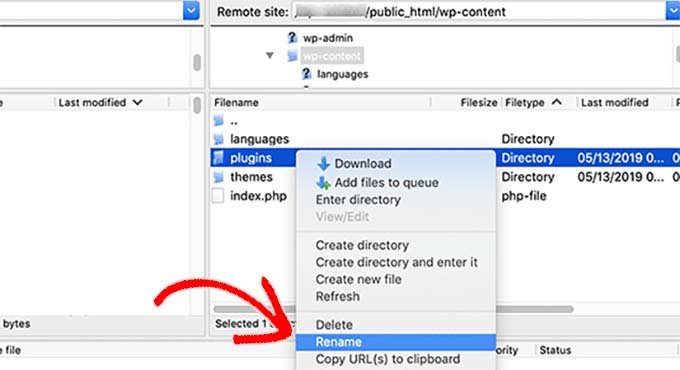
您需要右键单击plugins文件夹并选择“重命名”。
接下来,将文件夹名称更改为您喜欢的任何名称。在我们的示例中,我们将其命名为plugins.deactivated.
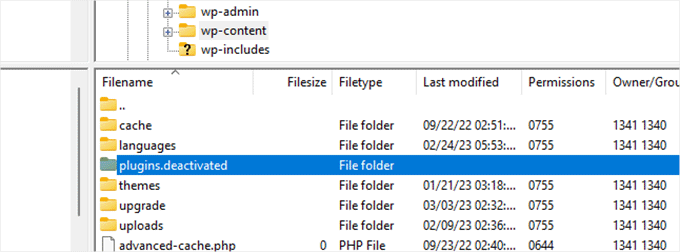
执行此操作后,您的所有插件都将被停用。
这是因为 WordPress 会查找名为“plugins”的文件夹来加载插件文件。如果找不到该文件夹,它会自动禁用数据库中已激活的插件。
通常情况下,当您无法访问管理后台时会使用此方法。如果问题出在插件上,那么您应该能够登录 WordPress 管理后台。
如果您访问WordPress 管理区域中的“插件 » 已安装插件”页面,您将看到所有已停用插件的通知。
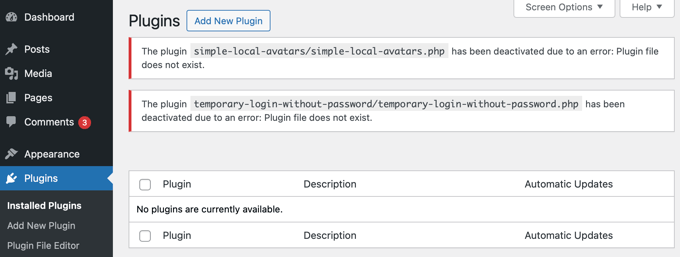
您还会注意到所有插件都消失了。别担心,它们都是安全的,您可以轻松恢复它们。
只需切换回您的 FTP 客户端并进入该/wp-content/文件夹。然后,您需要将plugins.deactivated文件夹重命名回原名plugins。
现在,您可以返回WordPress 管理区域的“插件 » 已安装插件”页面,一次激活一个插件,直到您的网站再次出现故障。
此时,您就能确切地知道是哪个插件导致了问题。然后,您可以使用 FTP 从您的网站中删除该插件的文件夹,或者联系插件作者寻求支持。
方法二:使用 phpMyAdmin 停用所有插件
我们认为,FTP 方法无疑更简便。不过,您也可以使用phpMyAdmin停用所有 WordPress 插件。
重要提示:在进行任何操作之前,请务必先完整备份数据库。万一出现任何问题,这将非常有用。
接下来,您需要登录您的网站托管控制面板。在本示例中,我们展示的是 cPanel 控制面板。您的托管帐户控制面板可能有所不同。
您需要点击“数据库”部分下的“phpMyAdmin”图标。
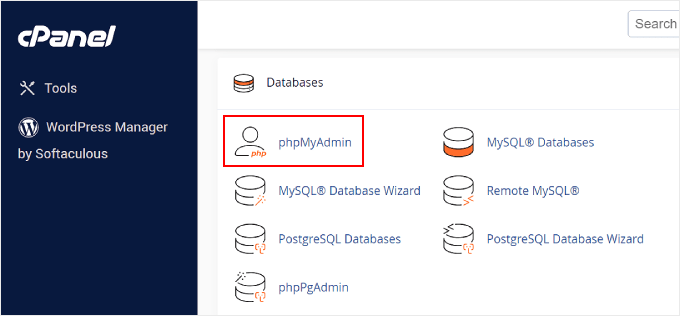
这将在新的浏览器窗口中启动phpMyAdmin。
如果您的 WordPress 数据库尚未选择,则需要先选择它。选择后,您将能够看到 WordPress 数据库表。
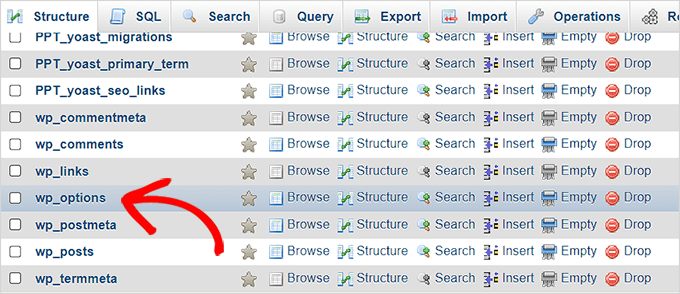
如您所见,数据库中所有表wp_名前都有一个前缀。您的表名可能具有不同的数据库前缀。
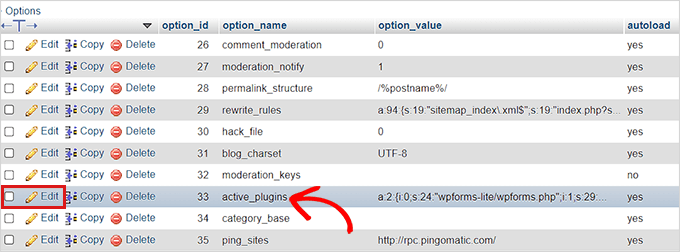
您需要点击wp_options表格。在表格内部wp_options table,您会看到不同的选项行。找到“active_plugins”选项,然后点击旁边的“编辑”链接。
在下一个屏幕上,您需要将option_value字段更改为a:0:{}。
然后,点击“执行”按钮保存更改。
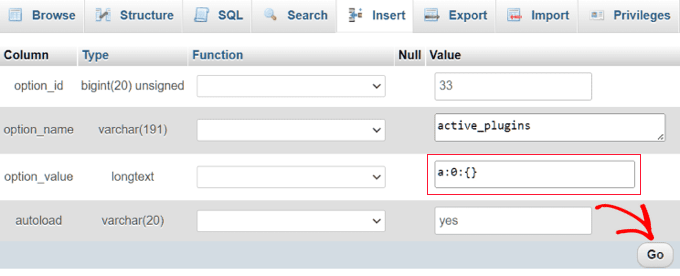
您已使用 phpMyAdmin 成功停用所有 WordPress 插件。如果某个插件导致您无法访问 WordPress 管理后台,那么现在您应该可以登录了。
视频教程





