





读者遇到的最常见问题之一是无法访问 WordPress 管理后台。
这可能是由很多不同的原因造成的,这使得初学者很难排除故障。
幸运的是,我们拥有超过 16 年的 WordPress 故障排除和修复经验,所以我们能够为您提供帮助。
本文将向您展示当您被锁定在 WordPress 管理后台 (wp-admin) 之外时该如何操作,以便您可以重新获得对网站的访问权限。

为什么您无法访问 WordPress 管理后台?
我们经常收到用户反馈,他们无法访问WordPress 管理后台。这令人沮丧,而且会严重影响您的工作效率。您无法撰写文章、回复评论,也无法在WordPress 网站上进行任何操作。
如果您在登录他人网站时遇到问题,请联系网站所有者或管理员告知情况。他们可以解释您无法访问的原因,或与您一起解决问题。
如果您是网站所有者,则可以按照以下故障排除步骤进行操作。
您被锁定在 WordPress 管理后台之外的原因有很多,让我们逐一分析。希望通过这种排除法,您能够找到问题的解决方案。
您还可以参考我们的WordPress 故障排除指南,找出问题原因并找到解决方法。您或许也能在我们的常见 WordPress 错误及其解决方法列表中找到解决方案。
建立数据库连接时出错
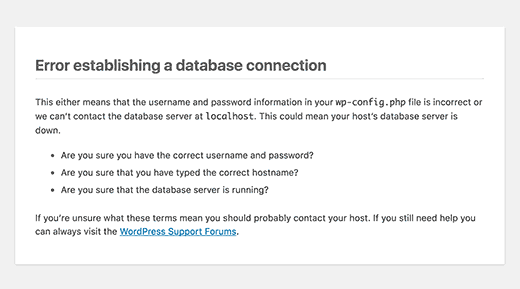
您的网站每个页面都显示“建立数据库连接时出错”的警告吗?出现此消息的原因有很多,例如数据库损坏或您的网站托管服务器出现问题。
如果您在尝试登录时看到此错误,请参阅我们的指南,了解如何修复在 WordPress 中建立数据库连接时出现的错误。
500 内部服务器错误

新手可能遇到的另一个 WordPress 错误是“内部服务器错误”,有时也称为“500 内部服务器错误”。当出现问题但服务器无法确定问题所在时,就会显示此错误。
如果您在尝试登录 WordPress 时看到此消息,请按照我们关于如何修复 WordPress 中 500 内部服务器错误的指南中的步骤进行操作。
404“未找到”错误
有时,用户在WordPress设置中更改WordPress地址和站点地址时会出错。下次他们尝试登录管理后台时,会看到“错误404 – 未找到”的提示。

如果您遇到这种情况,可以查看我们的WordPress 网站 URL 更改指南。由于您无法登录,因此无法使用方法 1,但其他方法应该可以帮您解决问题。
注意:如果您可以登录网站,但在查看文章时看到 404 错误,则说明您遇到了不同的问题。
403 禁止访问错误
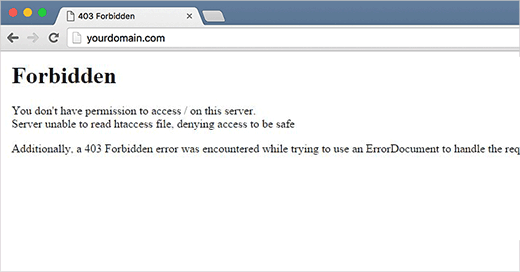
部分用户反映,尝试登录 WordPress 后台时会遇到“HTTP 错误 403 – 禁止访问”的错误。此错误可能是由文件权限不正确、安全插件代码编写不当或服务器配置问题引起的。
如果您遇到此错误,那么我们的WordPress 403 Forbidden 错误修复指南将帮助您找到并解决问题。
401 未授权错误
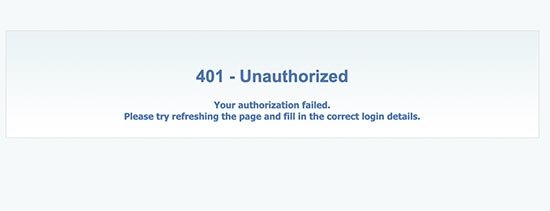
当您无法访问 WordPress 管理后台时,可能会看到 401 错误信息。此错误有时会伴随“由于凭据无效,访问被拒绝”或“需要授权”等消息。
如果您已为 WordPress 管理文件夹设置密码保护,则可能会看到此消息。此外,WordPress 安全插件或您的主机服务商采取的安全措施也可能导致此消息。
请参考我们的WordPress 401 错误修复指南,了解六种解决方案,帮助您重新访问您的网站。
登录次数有限
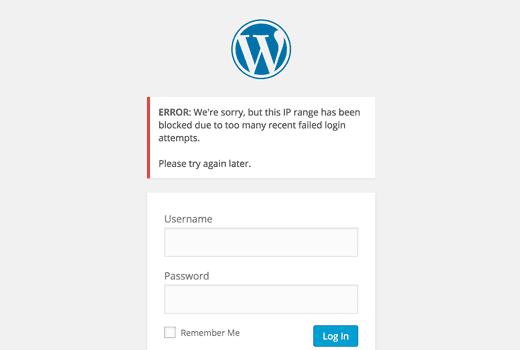
默认情况下,WordPress 允许用户多次输入密码。黑客可能会利用这一点,通过脚本不断尝试不同的密码组合,直到攻破您的网站。
为避免这种情况,我们建议您限制每个用户的登录失败次数。但是,这可能会导致您多次输入错误密码后被锁定在自己的网站之外。
如果您遇到这种情况,那么您应该按照我们关于如何在 WordPress 中解除登录尝试次数限制的指南中的步骤进行操作。
白屏死机
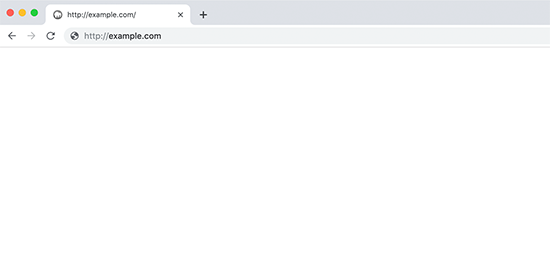
你的WordPress后台管理界面出现白屏吗?这个问题通常被称为WordPress“死亡白屏”。
当内存耗尽时就会发生这种情况。这可能是由于插件或主题代码编写不佳,或者网络托管服务不稳定造成的。
如果您遇到此错误,请参阅我们的指南,了解如何修复 WordPress 白屏死机问题。
密码错误问题
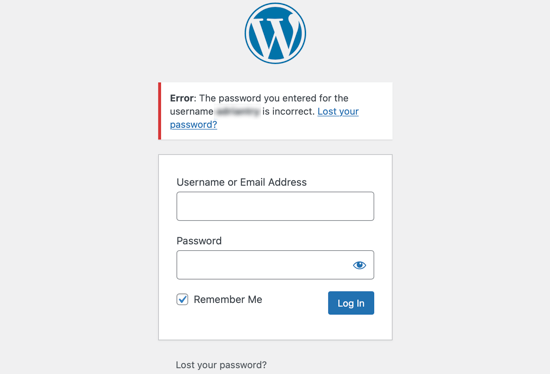
最令人沮丧的事情莫过于明明确定自己没有输错密码,甚至检查过大写锁定键也没有打开,却被告知密码错误。
如果你遭遇了黑客攻击,或者只是犯了一个无心之失,就可能发生这种情况。
更糟糕的是,当你尝试更改密码时,你永远不会收到电子邮件,因为它发送到你不再能够访问的地址。
幸运的是,还有另一种方法,您可以通过 phpMyAdmin 重置 WordPress 密码。这种方法对新手来说可能有点复杂,但却是您重新获得管理后台访问权限的最佳途径。
插件问题
由于插件或主题故障,您可能被锁定在 WordPress 管理后台之外。如果您在安装新插件后无法登录 WordPress 管理后台,或者错误消息中提到“wp-content/plugins/”,则可能出现这种情况。
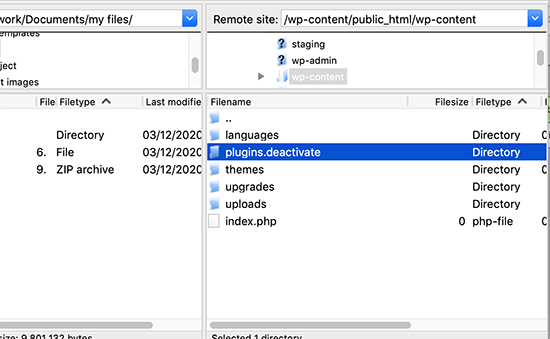
要重新获得网站访问权限,您需要暂时禁用插件。您可以使用 FTP 或 phpMyAdmin,按照我们提供的分步指南操作,该指南介绍了在无法访问 wp-admin 时如何停用所有插件。
管理员权限丢失
有时,您可能可以登录 WordPress 管理后台,但却看不到任何管理功能。例如,您无法访问您的主题或插件。
如果您的用户权限被修改,就可能出现这种情况。也可能是黑客感染了您的网站,然后删除了您的管理员权限。
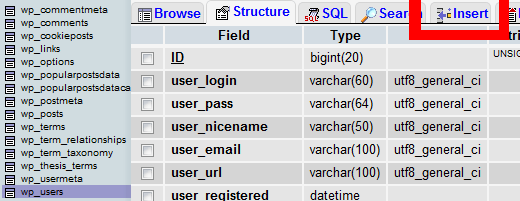
在这种情况下,您应该通过 MySQL(phpMyAdmin)向 WordPress 数据库添加管理员用户。
WordPress网站被黑
如果您怀疑您的网站已被黑客入侵,那么您可能需要采取其他步骤。
被黑客入侵的网站可能外观不同,显示不同的内容,或者自动播放音乐或其他媒体。更糟糕的是,它可能正在感染访客病毒,因此您需要迅速采取行动。
您可以先阅读我们的新手指南,了解如何修复被黑的 WordPress 网站。我们将向您展示如何识别黑客攻击、从备份恢复网站以及清除恶意软件。
之后,您应该保护您的网站免受未来攻击。我们的WordPress 安全终极指南将向您展示如何做到这一点。
登录页面刷新和重定向
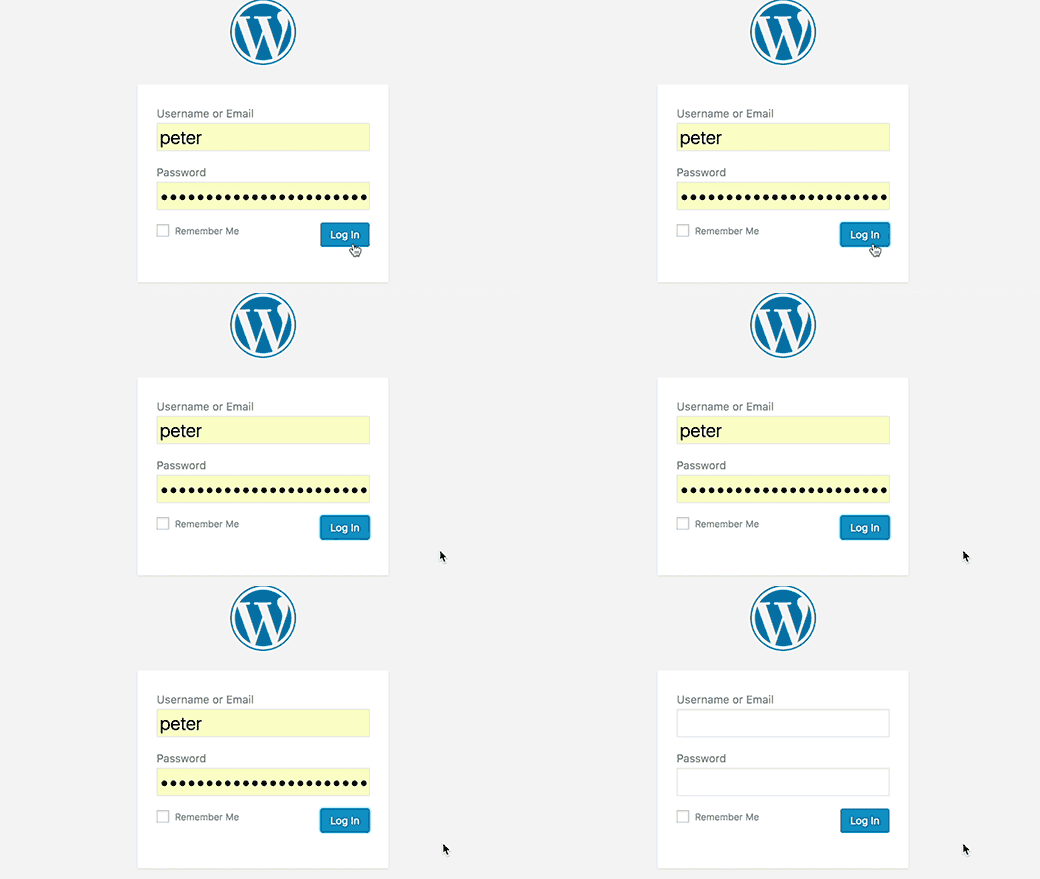
另一种登录错误是 WordPress 登录页面不断刷新并重定向回登录屏幕。
这可能是由于 WordPress 选项表中站点 URL 和首页 URL 字段的值不正确造成的。也可能是由于 .htaccess 文件中的永久链接设置或重定向配置不当引起的。
“此功能已被禁用”错误
当您尝试登录 WordPress 管理后台时,是否看到“此功能已被禁用”的错误提示?当您访问错误的管理后台地址时,就会显示此消息。
常见的 WordPress 安全措施是将默认的管理员登录 URL(domain.com/wp-admin)更改为自定义 URL。这有助于防止黑客和机器人频繁尝试访问您的登录 URL 以获取访问权限。
如果您忘记了网址已更改,仍然访问旧网址,就会看到此错误信息。如果您忘记了正确的地址,了解如何查找 WordPress 登录网址。
“因计划维护,暂时无法使用”错误
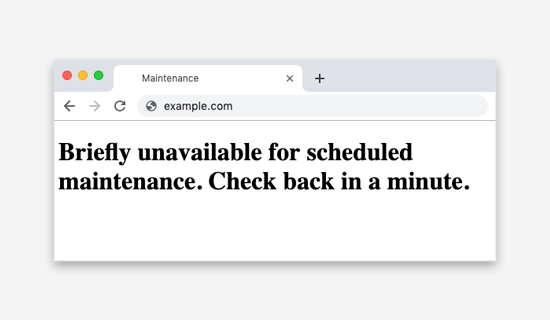
您在使用 WordPress 时是否遇到“因计划维护暂时不可用”的错误提示?此错误通常会在更新 WordPress 核心、插件或主题时出现。
但是,如果您的 WordPress 网站更新失败,则会一直处于维护模式。
PHP语法错误
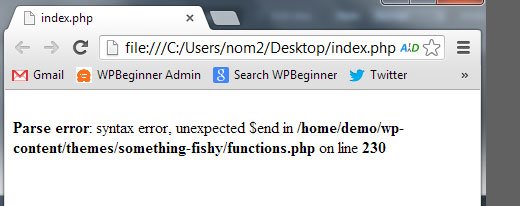
从 WordPress 教程或网站粘贴代码片段后,可能会出现 PHP 错误。错误的代码会导致网站无法正常运行,甚至无法登录。
新手通常会使用 WordPress 后台内置的编辑器。这个功能虽然方便,但如果你不了解它的使用方法,可能会导致灾难性的后果。
注意:在很多情况下,使用像WPCode这样的代码片段插件比直接输入自定义代码更安全。
如果由于代码片段导致您无法访问 WordPress 管理后台,则需要使用 FileZilla 等 FTP 程序手动修复此问题以访问您的文件。
使用 FTP 软件连接到 WordPress 站点后,您应该按照我们的WordPress 语法错误修复指南来更正或删除您添加的代码。
您的网站遇到技术问题

有时,当您尝试访问 WordPress 管理后台时,可能会看到一个白屏或一条消息,提示“网站遇到技术问题。请查看您的网站管理员邮箱以获取说明。”
您需要登录管理员邮箱账户并打开收件箱。
您应该会收到一封来自 WordPress 的自动电子邮件,其中会告诉您是哪个主题或插件导致了网站问题。邮件中还会提供一个登录链接,以便您访问 WordPress 管理后台。

只需点击链接,即可进入 WordPress 后台管理界面并进入恢复模式。然后,您需要停用导致网站出现问题的插件或主题。





