





想创建和自定义密码保护页面,却不想编写任何代码?
通过使用密码保护页面,您可以在页面建设期间或只想允许特定成员访问时,对访问者隐藏您的内容。
您可以更改密码保护页面上的消息、图片等元素,使其更具吸引力。但是,如果没有开发人员的帮助,自行自定义这些页面非常困难。真的是这样吗?
在这篇文章中,我们将向您展示如何在 WordPress 中创建和编辑密码保护页面——无需编写任何一行代码。
在此之前,我们将介绍为什么需要自定义密码保护页面。
为什么要自定义密码保护页面?
WordPress 提供了一种简单的方法来保护您的页面和文章。借助其默认的密码保护功能,您可以使用简单的密码保护任何页面或文章的内容。
但是,这个页面的前端界面非常简洁,只包含一个用于输入密码的简单文本框和一个提交按钮。
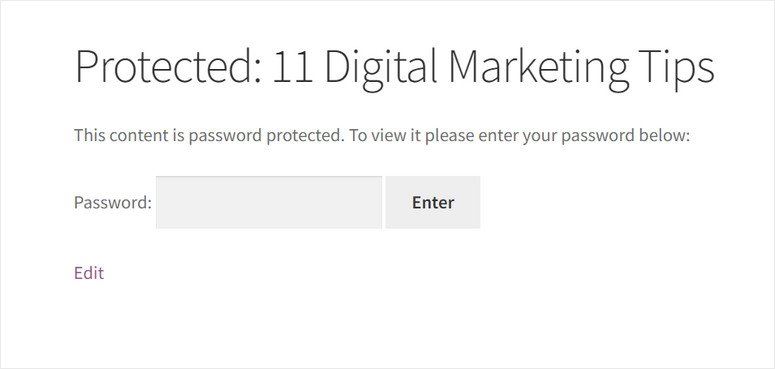
这对于你的网站来说形象很不好,尤其是如果你想向客户、会员甚至你自己的团队授予访问权限的话。
通过自定义密码保护页面,您可以使其对用户更具吸引力。您甚至可以添加品牌徽标和社交媒体个人资料,以提升您的在线影响力。
此外,在密码保护页面中添加实用内容也能提升用户体验和搜索引擎优化 (SEO)。您还可以嵌入联系表单,以便用户在遇到任何访问问题时与您联系。
话虽如此,让我们来学习如何编辑受密码保护的页面并轻松添加这些页面元素。
如何在 WordPress 中创建密码保护页面
对于那些不想聘请开发人员创建受密码保护的 WordPress 页面的人来说,我们有一个完美的解决方案。
借助一款用户友好的 WordPress 插件,您只需几个步骤即可轻松创建受密码保护的页面。
我们将要使用的插件是SeedProd。
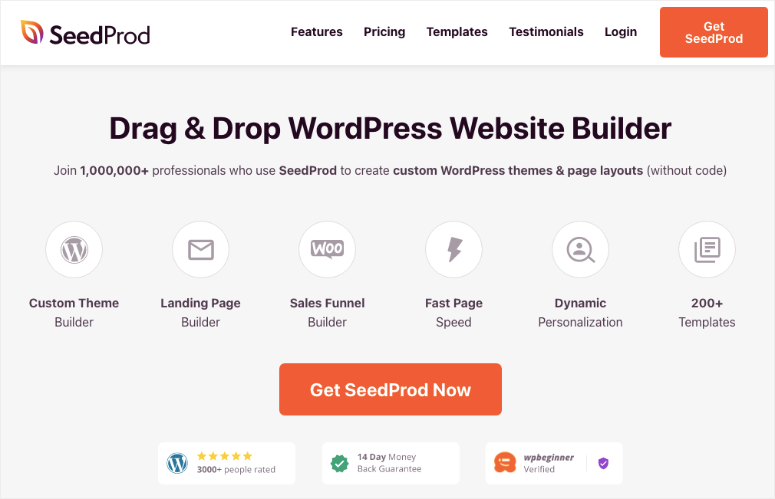
SeedProd功能强大,只需几分钟即可创建任何类型的着陆页。它轻巧便携,确保您的网站发挥最佳性能。因此,SeedProd 是我们 WordPress 着陆页构建器的首选。
使用 SeedProd,您可以创建密码保护页面并进行自定义,无需任何编码。它允许您设置“即将上线”、“维护模式”和其他带有访问控制选项的着陆页。这意味着您可以选择谁可以查看此页面,并阻止其他人访问。
你甚至可以锁定整个网站,阻止用户访问。
SeedProd 的拖放式表单构建器允许您添加各种实用内容块,例如标题、文本、行动号召按钮、注册表单、联系表单等等。您还可以无需任何编码即可编辑页面的设计和布局。
此外,它还提供一个模板库,其中包含 100 多个着陆页模板,以及建设中、预发布和 404 页面模板。
以下是 SeedProd 的一些亮点:
1.完全响应式设计,因此您的密码保护页面在所有屏幕尺寸上都能完美显示。
2.高级权限控制
3.100 多个预设模板
4.Google reCAPTCHA 选项可保护您的页面免受垃圾邮件和恶意攻击
5.80 个内容模块,助您个性化您的着陆页
6.与Constant Contact、Aweber、ConvertKit 等电子邮件营销服务集成
由此可见,SeedProd 是创建密码保护页面的理想插件。以下是使用 SeedProd 可以创建的内容的快速预览:

接下来,我们将向您展示如何使用 SeedProd 创建和自定义这种受密码保护的页面。
步骤 1:安装并激活 SeedProd
首先,您需要注册一个SeedProd 账户。他们为各种类型的企业提供不同的定价方案,您可以选择适合自己的方案。
注册后,您即可访问 SeedProd 控制面板。请前往“下载”选项卡查找插件文件和许可证密钥。

您只需在 WordPress 网站上安装 SeedProd 插件即可。如果您需要帮助,可以查看我们关于如何安装 WordPress 插件的教程。
安装并激活插件后,请导航至SeedProd » 设置选项卡并输入您的许可证密钥。
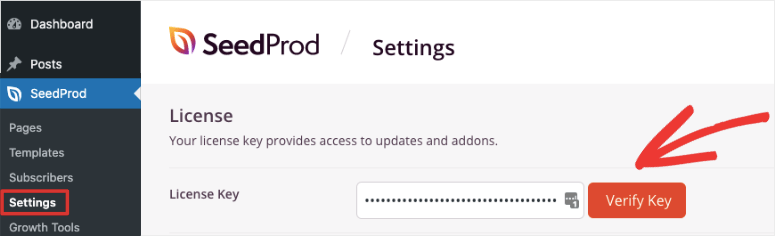
然后点击“验证密钥”按钮,即可看到“验证成功”消息。
现在,您只需点击几下即可创建密码保护页面并进行自定义。
步骤二:创建着陆页
SeedProd 允许您为网站创建各种类型的着陆页,包括销售页面、订阅页面、即将上线页面和维护页面。然后,您可以添加权限,使用密码限制对特定页面、文章或整个网站的访问。
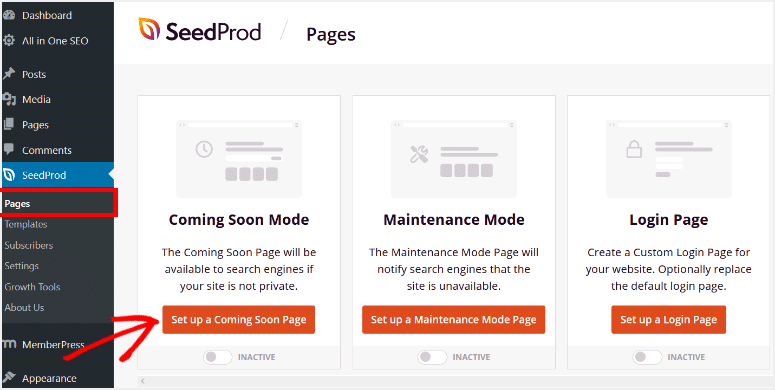
从 WordPress 菜单转到SeedProd » 页面,您将看到设置“即将上线”页面、“维护”页面、“404”页面和“登录”页面的选项。
这里我们选择“即将上线模式”,因为它允许您使用密码保护页面锁定整个网站。您可以随意探索其他选项,因为以下步骤保持不变。
首先,点击“设置即将上线页面”按钮,为您的网站自定义一个受密码保护的页面。
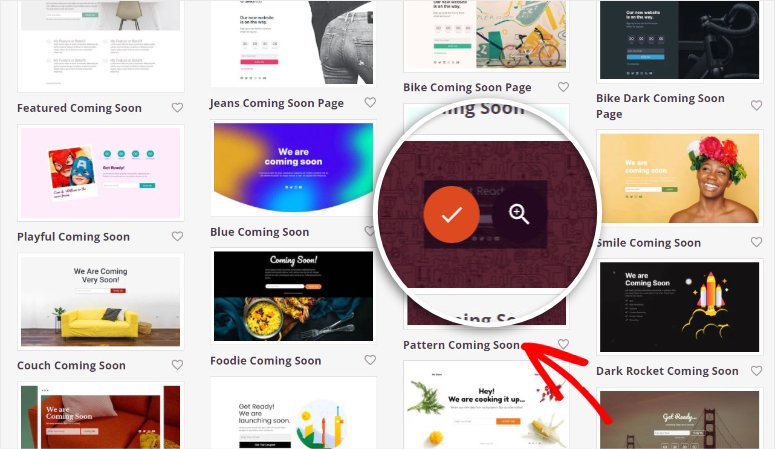
在下一个窗口中,您需要为即将上线的密码保护页面选择一个模板。
SeedProd 提供许多设计精美的模板,帮助您快速上手。您可以使用筛选器或搜索按钮找到符合您需求的模板。
在这个例子中,我们使用“即将推出的图案”模板。

要预览模板,请将鼠标悬停在模板上,然后点击放大镜图标。如果您想将该模板用于受密码保护的页面,请点击勾选图标。
现在,我们将向您展示如何自定义受密码保护的“即将上线”模板。
步骤 3:自定义密码保护页面
选择好模板后,SeedProd 的拖放式页面构建器会自动启动。在这里,您可以在左侧看到所有内容模块,在右侧看到页面预览。

您会找到所有必要的页面元素来个性化您的内容,例如标题、文本、图像、列表、按钮等等。
此外,SeedProd 还允许您插入高转化率元素,例如:
1.送
2.选择加入表单
3.用户评价
4.星级评定
5.社交资料
6.倒计时
7.以及更多
模板已包含标题、正文和注册表单等页面元素。您可以根据自己的喜好编辑或删除任何模块。
要添加新的内容块,只需将其拖放到页面构建器右侧的实时预览区域即可。我们正在密码保护页面上添加一个“联系我们”按钮。

要编辑模块内容和设置,只需点击按钮,即可获得编辑标签、添加链接和更改按钮样式的选项。
这样一来,您可以轻松自定义任何页面元素,并根据自己的喜好添加内容。
由于我们要创建一个密码保护页面,我们将添加自定义消息来指导您的网站用户。
如果您愿意,还可以添加其他页面元素,例如社交媒体个人资料和联系表单,以使您的密码保护页面更具吸引力。
现在,我们将添加密码表单,以便使用秘密密码限制对网站内容的访问。
步骤 4:添加密码保护
SeedProd 提供了一个简单的短代码,您可以添加该代码来使您的内容受密码保护:[seed_bypass_form]。
此短代码会在页面前端添加一个密码提交表单。您可以使用高级代码块中的“自定义 HTML”代码块插入此代码。
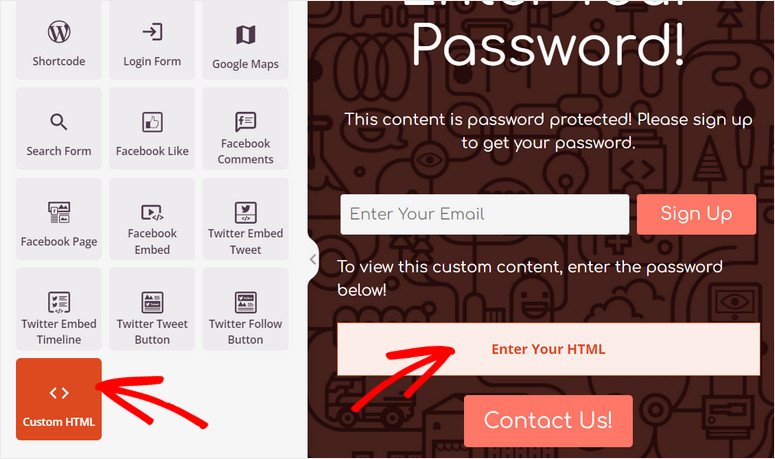
与其他内容块一样,您需要在页面预览中点击 HTML 块来插入短代码。
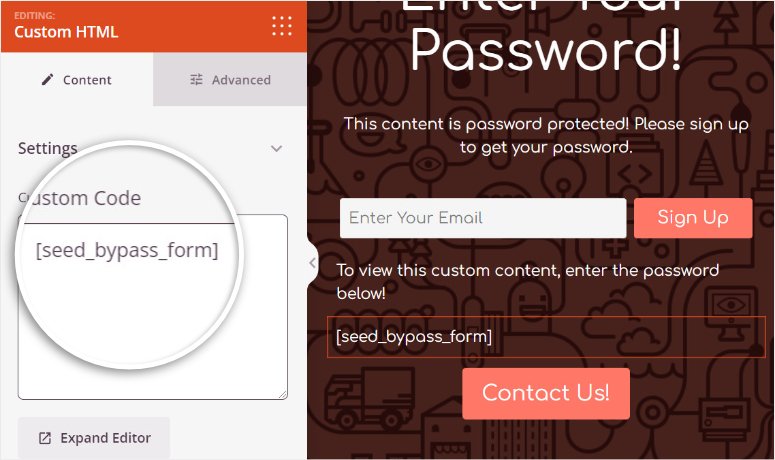
自定义完成后,别忘了点击页面构建器右上角的“保存”按钮。
第五步:设置访问控制
为了确保密码功能在前端流畅运行,您还需要设置密码。为此,您可以点击页面构建器中的“页面设置”»“访问控制”选项卡。
在这里,您将看到用于控制用户权限和访问的高级选项。
首先,SeedProd 默认会将您网站上的特定 URL(例如登录、管理员、仪表盘和帐户)排除在外。这可以确保您作为网站所有者永远不会被锁定在自己的网站之外。您可以选择关闭此功能,但我们建议您保持默认设置。
接下来,您可以选择使用 Cookie 来识别用户,而不是每次都创建新的 WordPress 用户。目前,您不需要此选项。
下一个字段“绕过 URL”是我们需要用来为上一步创建的表单设置密码的字段。
在该字段中,您需要输入一个密钥。该密钥将作为您的密码,其他用户可以通过输入该密钥来访问受限内容。
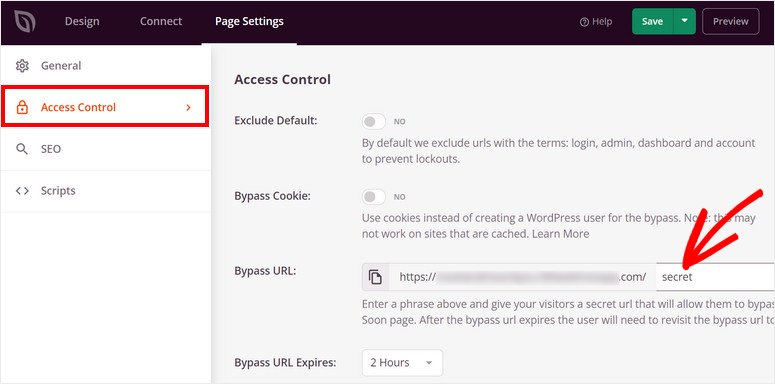
如果您想方便客户或团队,还可以向他们提供完整的绕过 URL。这样他们就可以直接访问您的网站,而无需访问“即将上线”页面并输入密码。
此外,您还可以设置用户访问受保护内容的时限。时限过后,用户需要重新输入密码。
接下来,SeedProd 允许您通过用户的 IP 地址或角色授予对受密码保护页面的访问权限。
默认情况下,您的密码保护页面会显示在整个网站上。您可以根据需要更改此设置,将其显示在特定页面上。
为此,您需要向下滚动到“包含/排除网址”设置,然后选择“包含网址”选项。之后,您可以将要使用密码限制访问的页面或文章的网址添加到该设置中。
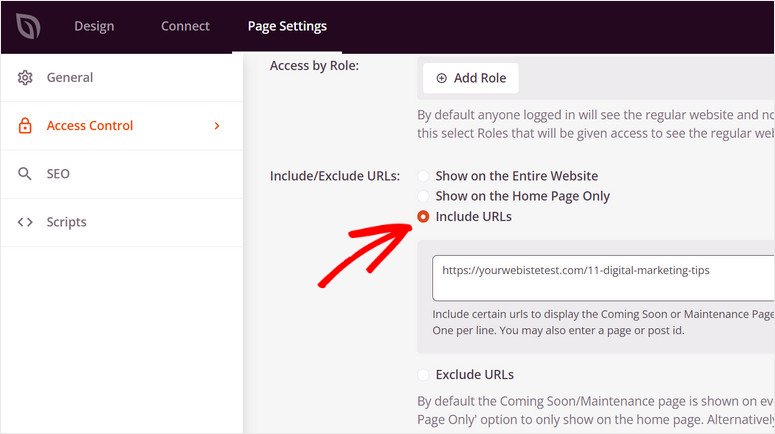
设置完访问控制后,点击“保存”按钮,以免丢失进度。
步骤 6:连接电子邮件营销服务提供商
在您将受密码保护的页面发布到网站上之前,还有一件事需要做。
如果你在页面上添加选择加入或注册表单,就可以连接到你喜欢的电子邮件营销服务,并向用户发送自动电子邮件。
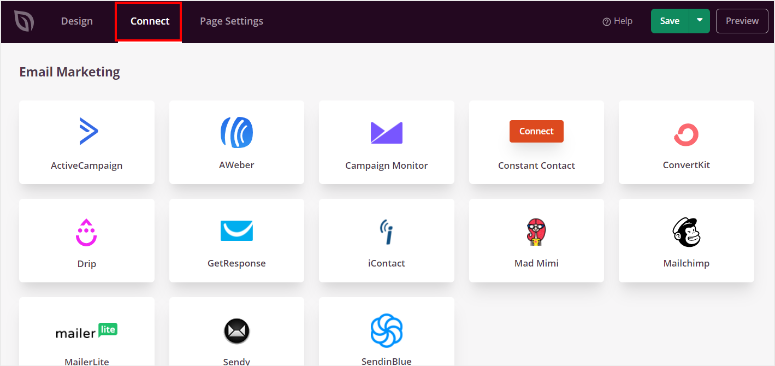
SeedProd 提供与所有流行的电子邮件营销提供商(如 Constant Contact、AWeber、ConvertKit、Drip 等)的集成。
为此,请导航至页面构建器上的“连接”选项卡,然后选择您的电子邮件营销提供商。
要连接您的电子邮件服务帐户,请点击“连接新帐户”按钮,然后按照屏幕上的说明进行操作。
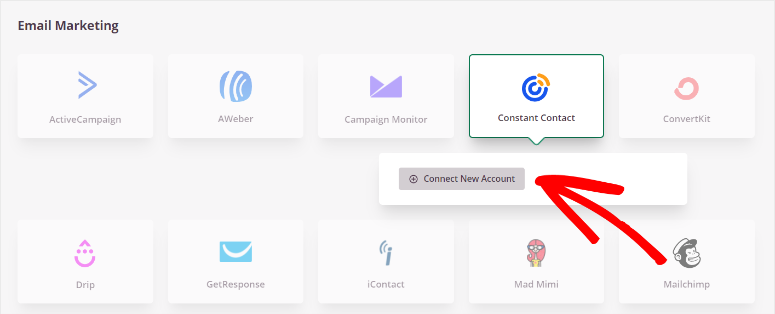
大多数此类服务都需要您输入 API 密钥才能建立连接。您可以从您的电子邮件帐户中获取密钥。
现在,您可以让用户注册您的邮件列表,并发送带有密码的自动回复邮件。注册后,用户即可访问您的受保护内容。
最后别忘了保存设置。
步骤 7:发布您的密码保护页面
您现在只需发布受密码保护的页面,并在您的网站上启用“即将上线”模式即可。
在页面构建器的右上角,您会看到“保存”按钮旁边的下拉菜单。只需点击“发布”按钮,即可将页面显示在您的网站上。
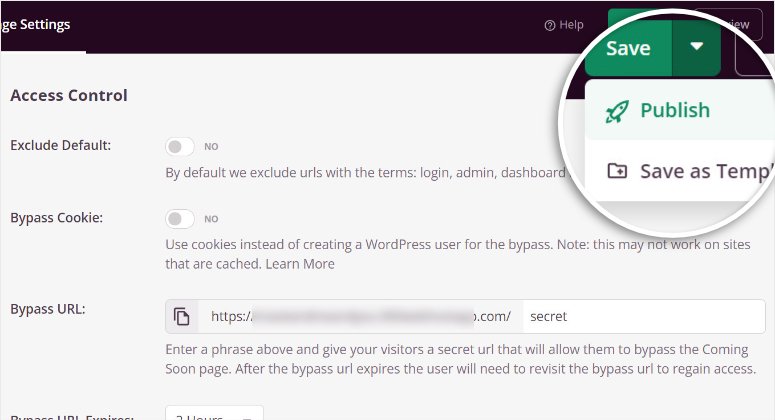
完成上述操作后,您会看到一个弹出窗口,通知您页面已成功发布。

然后返回管理面板,点击SeedProd选项卡。
现在,您只需启用“即将上线模式”。在管理面板的 SeedProd 选项卡中,您可以一键启用“即将上线”页面。
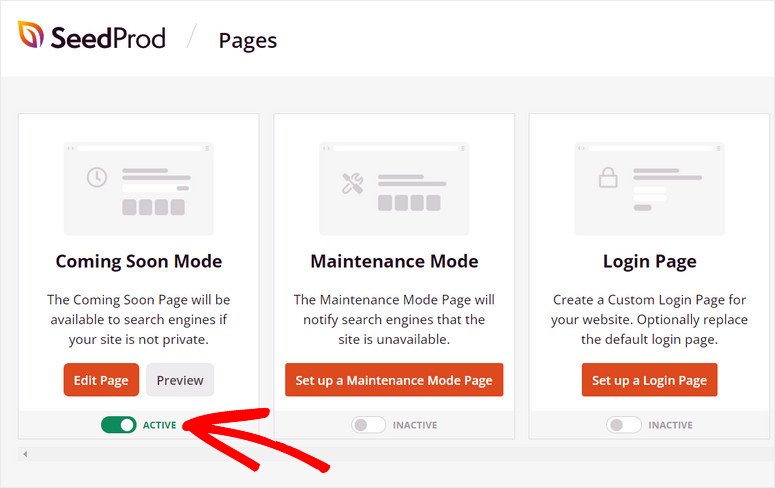
这样,您就成功创建并自定义了密码保护页面,无需编写代码或寻求开发人员的帮助。您可以预览页面,查看其前端显示效果。
使用 SeedProd,只需点击几下即可为您的网站创建任何类型的页面。它非常易于使用,即使是新手也能轻松自定义受密码保护的页面或任何其他着陆页。
SeedProd是一款落地页搭建工具,提供众多强大的功能,助您获取更多潜在客户。您可以创建精美的潜在客户引导页,吸引访客的注意力并促使他们注册。
如果您想通过锁定优质博客内容来吸引用户订阅,那么不妨试试OptinMonster。它是 WordPress 上最好的潜在客户开发插件,可让您创建极具吸引力的营销活动,例如弹出窗口、横幅广告、欢迎页面等等。
借助此工具,您可以让观众先睹为快您的内容,并添加一个内嵌表单,让他们注册帐户以访问您的内容。
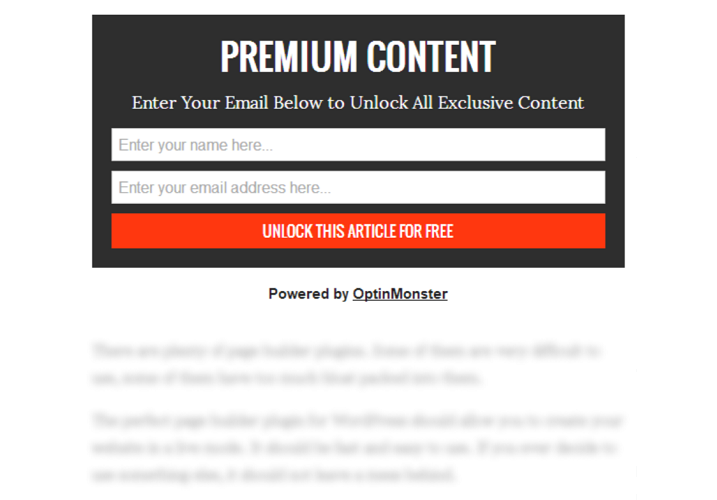
OptinMonster 还配备了强大的定向和重定向规则,可根据地理位置、设备、用户兴趣等因素展示优惠信息。这确保您的所有营销活动都能在客户旅程的恰当时机,精准触达目标受众。
今天的内容就到这里!希望这篇教程能帮助您轻松学会如何编辑受密码保护的页面。





