





移除或隐藏内容编辑器中不必要的模块可以简化模块菜单。这也有助于您更轻松地快速找到所需的模块,从而保持专注。
为了保持界面简洁明了,我们的一些作者在 Gutenberg 编辑器中禁用了不必要的模块。
自从做出这一改变以来,他们表示写作效率和专注力都得到了极大的提高。
本文将一步一步地向您展示如何在 WordPress 中删除一个区块。
为什么要移除、隐藏或删除 WordPress 中的区块?
如果您拥有一个WordPress 博客,那么您将使用 Gutenberg 编辑器来创建博客文章和网站页面。在这里,您会注意到菜单中有一些您可能永远不会用到的模块。
例如,内容编辑器提供了一个“诗歌”模块,可用于插入诗歌或歌词。但是,如果您运营的是美食或时尚博客,那么这个核心模块就与您的内容完全无关。
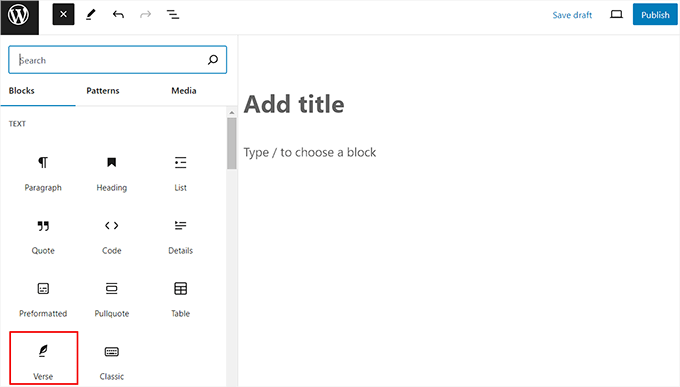
在这种情况下,您可以从文章编辑器中删除这些模块,从而创建一个更简洁、更专注的界面。
但是,如果您不想移除该区块及其功能,则可以使用 WordPress 的默认区块可见性功能将其隐藏。这样,该区块不会被完全移除,您在需要时仍然可以轻松访问它。
另一方面,如果您在帖子中犯了错误或想要删除某些内容,则无需移除或隐藏整个模块。您只需在帖子中删除该特定模块即可。
这将删除您使用该区块添加的内容,但不会将该区块从 WordPress 中完全移除。例如,如果您添加了多个标题区块,则可以删除其中一个,以使您的内容更易于阅读。
话虽如此,我们来看看如何在 WordPress 中轻松移除区块。本教程介绍了四种方法,您可以使用以下链接跳转到您选择的方法:
方法一:在 WordPress 编辑器中删除区块
如果您想删除内容中的模块,那么此方法适合您。请注意,这些模块不会从模块菜单中移除,而是会从它们所属的 WordPress 博客文章中删除。
首先,您只需单击要删除的区块即可选中它。
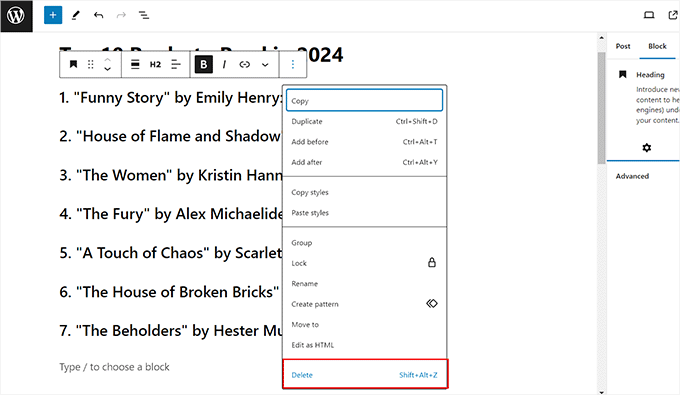
之后,点击工具栏中的三点图标,打开提示框。然后,选择“删除”选项,即可从博客文章中移除该模块。
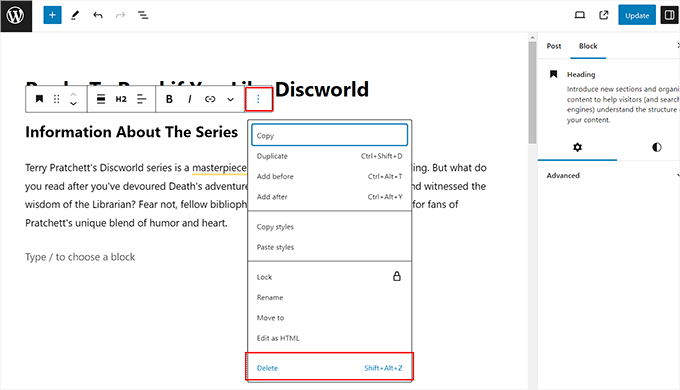
另一方面,您也可以删除 内容中的多个区块 。首先,您必须拖动鼠标选中所有要删除的区块 。
之后,点击工具栏中的三点图标,然后在提示框中点击“删除”选项。
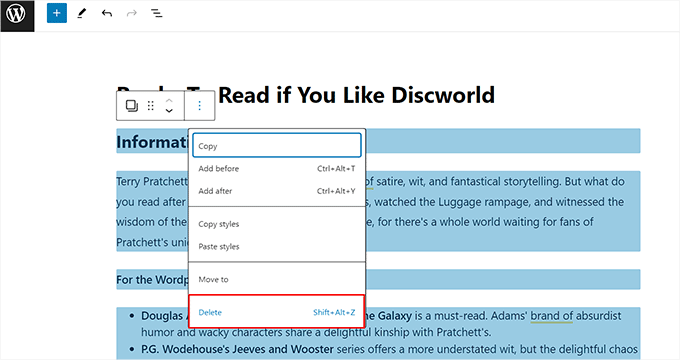
如果您正在寻找快捷方式,那么您甚至可以通过在 Windows 和 Linux 系统中按 Shift + Alt + Z 键,或在 macOS 系统中按 ⌃ + ⌥ + Z 键来删除内容编辑器中的块。
方法二:在 WordPress 中隐藏区块
如果你不想完全移除一个区块,那么就使用这种方法。
您可以使用 WordPress 区块可见性功能将区块从菜单中隐藏,并在需要时轻松将其重新显示。
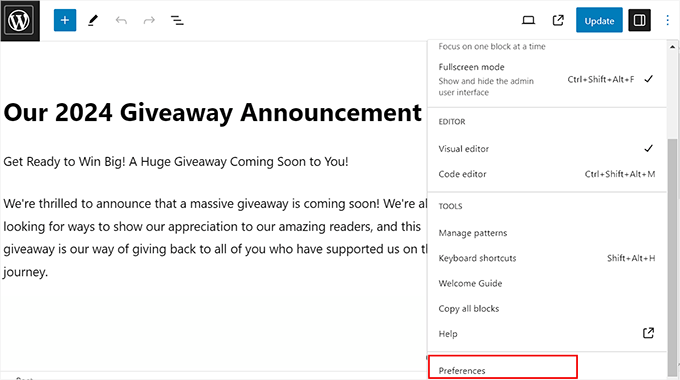
要做到这一点,您必须打开区块编辑器,然后点击屏幕右上角的三个点图标。这将打开下拉菜单,您必须从中选择“首选项”选项。
这将打开一个弹出窗口。在这里,切换到“模块”选项卡,然后取消选中要隐藏的模块旁边的复选框。
您也可以从这里禁用插件模块,例如 WPForms 模块或 Soliloquy 模块。
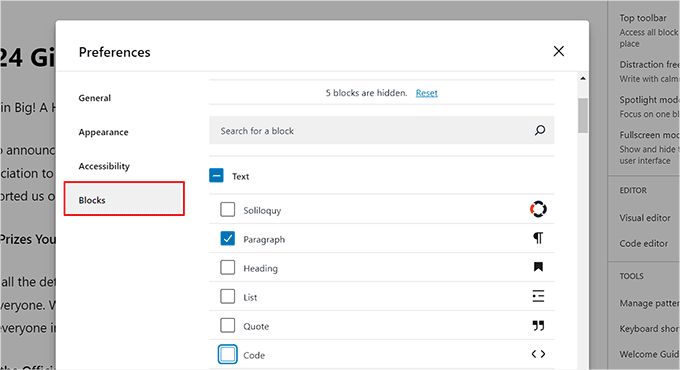
完成后,只需点击“X”图标即可退出提示框。您现在已成功隐藏 WordPress 中的区块。
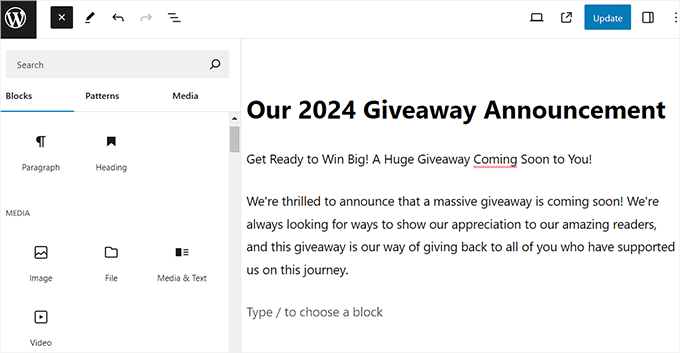
要查看结果,请点击左上角的“+”按钮打开模块菜单。在这里,您会发现您选择的模块不再可见。
当您想要恢复这些模块时,只需再次单击三点图标并选择首选项选项即可。
弹出窗口打开后,切换到“模块”选项卡,然后点击“重置”链接,使模块再次可见。
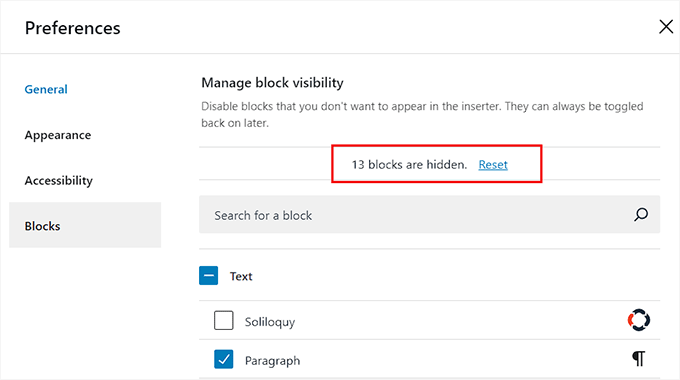
然而,这种方法的唯一缺点是无法单独显示某个模块。这意味着,即使您想显示某个隐藏的模块,点击“重置”链接也会显示所有您选择的模块。
如果您觉得这有问题,那么您可以使用下一个方法。
方法三:移除 WordPress 中的核心模块
此方法采用“允许列表”的方式,从 WordPress 编辑器中完全移除默认区块。
这非常适合创建高度限制性的编辑环境,因为您可以精确定义允许哪些块(如图像、段落或标题块),其他所有内容都将被删除。
要移除 WordPress 核心区块,您需要添加一段 PHP 代码。虽然您可以将这段代码添加到主题的functions.php文件中,但我们强烈建议不要这样做。
代码中的一个小错误可能会导致网站崩溃,下次更新主题时,您的更改将会丢失。
因此,我们推荐您使用WPCode。它是市面上最好的 WordPress 代码片段插件,也是向网站添加自定义代码最安全的方式。
我们用它来管理我们网站上的代码片段,它从未让我们失望过。
☝ 注意:本教程可以使用WPCode 的免费版本。不过,升级到专业版套餐可以解锁更多功能。
首先,您需要安装并激活WPCode插件。
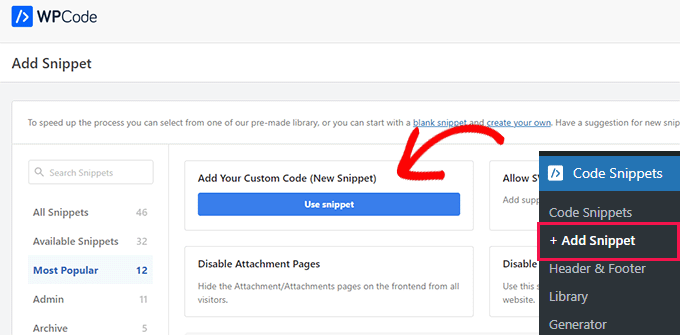
激活后,从 WordPress 控制面板访问代码片段 » + 添加代码片段页面,然后点击“添加自定义代码(新代码片段)”选项下的“使用代码片段”按钮。
这将引导您进入“创建自定义代码片段”页面,您必须在该页面为要创建的代码片段添加一个名称。
然后,从右侧的下拉菜单中选择“PHP 代码片段”作为代码类型。
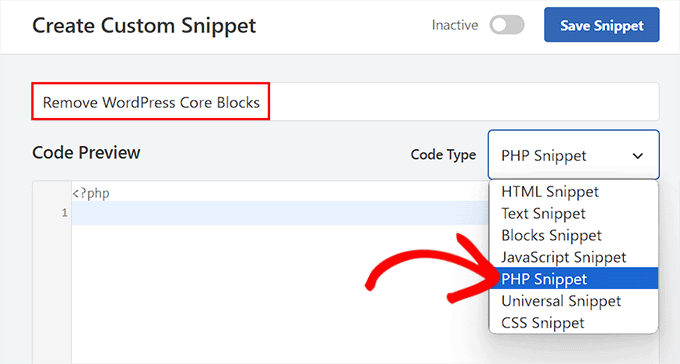
之后,您需要将以下自定义代码添加到“代码预览”框中:
|
1
2
3
4
5
6
7
8
9
10
11
12
13
14
15
16
17
18
19
20
|
add_filter( 'allowed_block_types_all', function( $allowed_blocks, $editor_context ): array { $allowed_blocks = [ 'core/paragraph', 'core/heading', 'core/list', 'core/list-item', 'core/quote', 'core/preformatted', 'core/pullquote', 'core/table', 'core/gallery', 'core/image', 'core/video', 'core/spacer', 'core/separator', 'core/shortcode', 'core/embed', ]; return $allowed_blocks;}, 100, 2 ); |
这段代码使用了一个名为 `<blocks>` 的 WordPress 过滤器allowed_block_types_all。该过滤器会告诉 WordPress 编辑器中允许使用哪些区块。
这段代码提供了一个网站允许使用的核心区块列表。任何未在此列表中列出的区块,例如“诗歌”区块,都将自动从区块编辑器中移除。
但是,如果您还想删除代码中提到的某个块,例如“分隔符”块,那么您可以直接从代码片段中删除它。
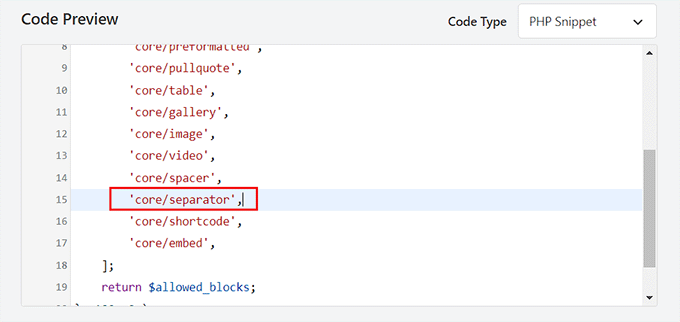
同样地,如果某个代码块未在代码片段中提及,但您不想将其删除,则可以将其名称添加到代码块列表中。
您可以通过输入“core/”,然后添加区块名称轻松完成此操作,如下所示:
‘core/verse’,
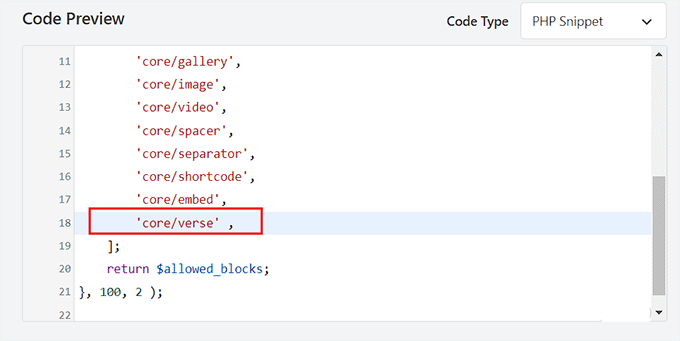
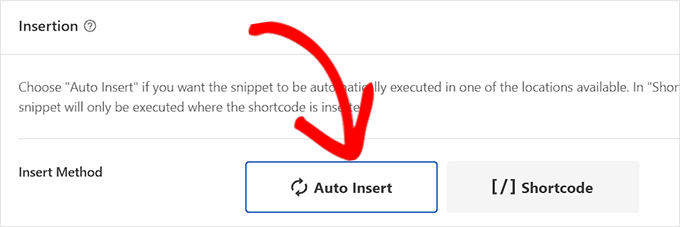
接下来,向下滚动到“插入”部分,然后选择“自动插入”模式。
完成上述操作后,自定义代码将在激活后自动在您的网站上执行。
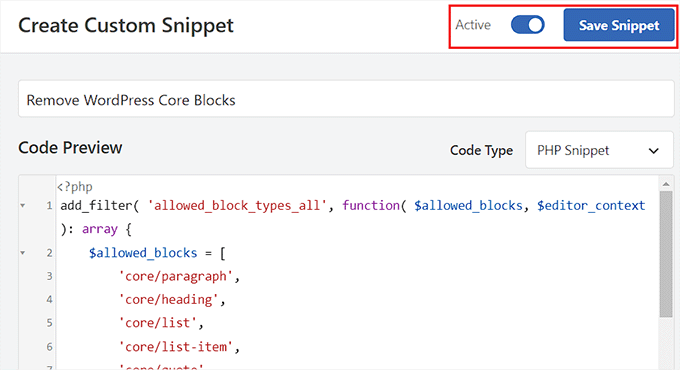
然后,滚动回顶部,将“非活动”开关切换为“活动”。
最后,点击“保存代码片段”按钮保存您的设置。
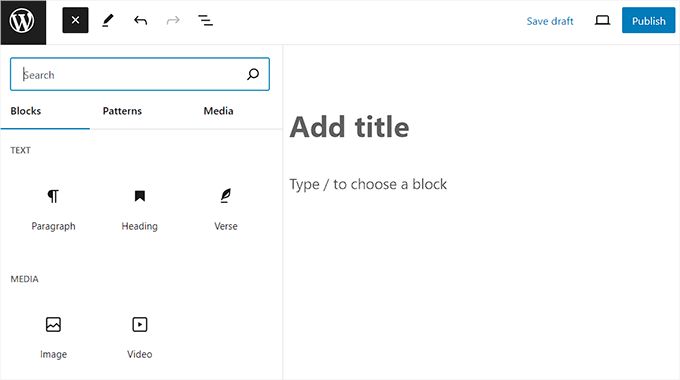
现在您可以访问区块编辑器来查看更改效果。
在这里,您会注意到经典块、封面块、分隔符块、文件块以及许多其他块将从块菜单中移除,因为它们不属于您的代码片段列表。
方法四:移除 WordPress 中的插件块
当您想要移除由插件引入的阻塞时,可以使用此方法。
许多WordPress 插件会在内容编辑器中添加模块。这些模块让您能够非常轻松地将插件的功能添加到博客文章或页面中。
例如,All in One SEO for WordPress会在内容编辑器中添加常见问题解答、面包屑导航、目录和 HTML 站点地图模块。
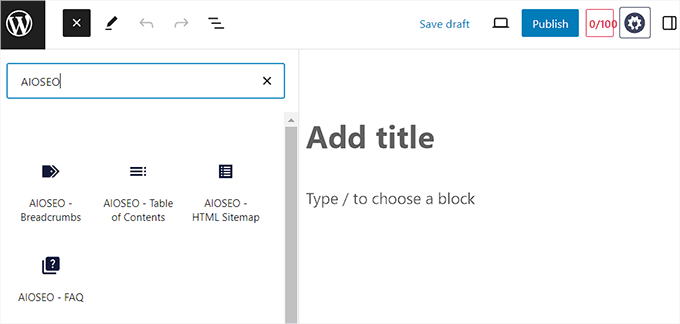
但是,有时您可能不想使用插件提供的某些模块,因为您觉得它们与您的内容无关。在这种情况下,您可以使用自定义代码移除插件的模块。
为此,您需要WPCode,它是最好的代码片段插件,也是向您的网站添加自定义代码的最安全方式。
首先,您需要安装并激活免费的WPCode插件。
激活后,从 WordPress 控制面板访问“代码片段 » + 添加代码片段”页面。在此页面,点击“添加自定义代码(新代码片段)”选项下的“使用代码片段”按钮。
进入“创建自定义代码片段”页面后,您可以先为代码片段添加一个名称,以便于识别。
然后,从右侧的下拉菜单中选择“PHP 代码片段”作为代码类型。
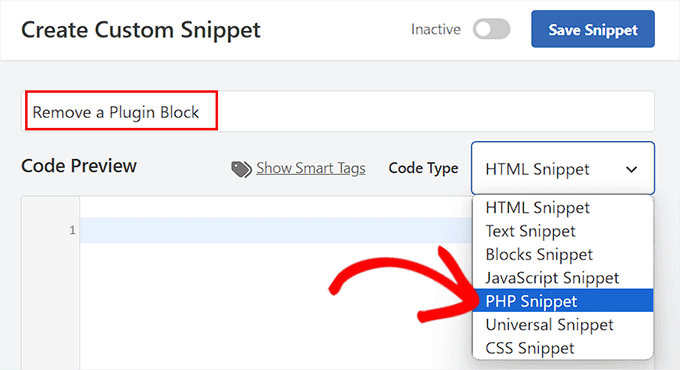
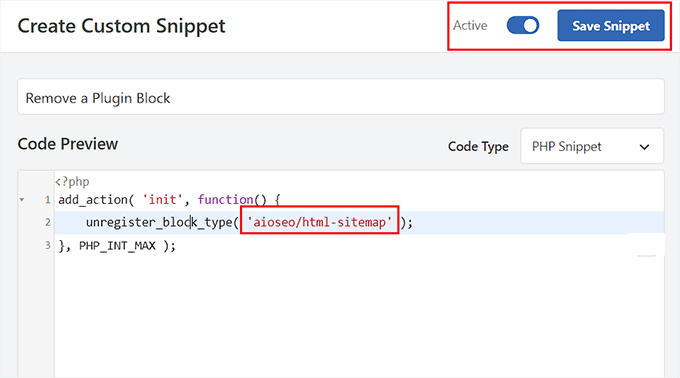
之后,将以下代码片段添加到代码预览框中:
请记住将插件块的名称替换为您要移除的块的名称。
|
1
2
3
|
add_action( 'init', function() { unregister_block_type( 'aioseo/breadcrumbs' );}, PHP_INT_MAX ); |
要获取此名称,您必须打开 Gutenberg 编辑器并将插件块添加到页面/文章中。
然后,点击屏幕右上角的三个点图标打开下拉菜单。从这里切换到代码编辑器。
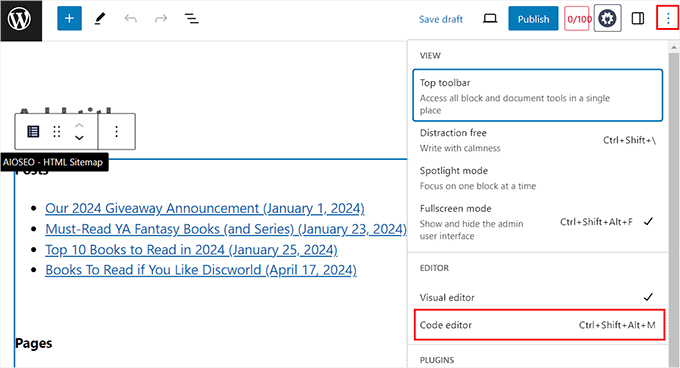
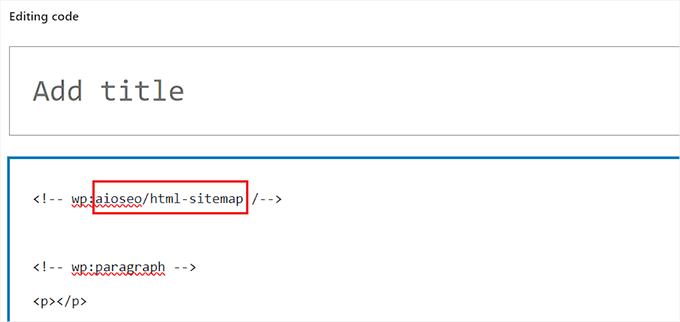
切换后,查找以<!–wp:开头的 HTML 注释。
代码块的完整名称(例如aioseo/breadcrumbs)将紧跟在该开始标签之后。
请复制此名称,然后返回“创建自定义代码片段”页面,将其粘贴到该页面。
然后向下滚动到“插入”部分,选择“自动插入”模式。
激活此选项后,自定义代码片段将自动执行。
之后,将“非活动”开关切换到“活动”状态。
接下来,点击顶部的“保存代码片段”按钮来保存您的设置。
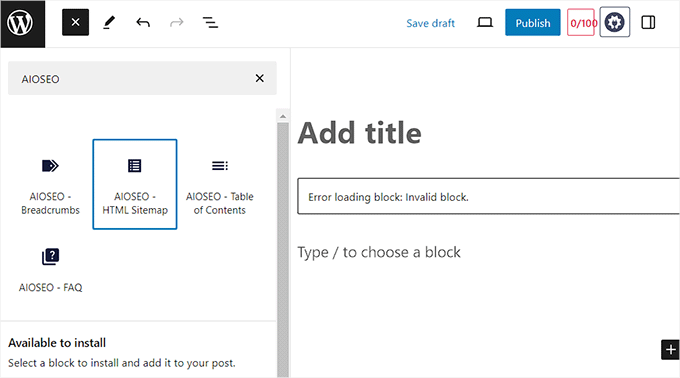
现在,打开 WordPress 网站上的区块编辑器,找到你删除的区块。
在这里,您会看到您删除的区块仍会显示在菜单中,但一旦将其添加到页面或文章中,就会显示无效区块错误。
额外提示:在 WordPress 中创建同步模式
除了隐藏区块外,您还可以通过创建同步模式来节省时间,这在旧版本的 WordPress 中被称为“可重用区块”。
此功能允许您保存一个或多个模块,以便在其他文章和页面中使用。当您在一个地方更新同步模式时,所有使用该模式的地方都会自动更新。
例如,您可以为行动号召 (CTA)、反馈表单、联盟产品等创建同步模式。为此,您必须打开区块编辑器,并输入要转换为可重用区块的内容。
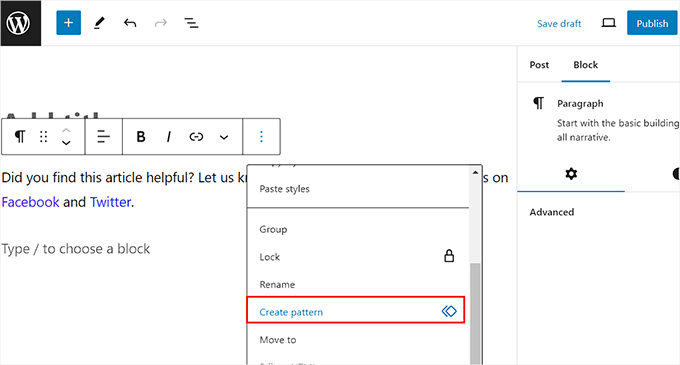
之后,点击工具栏中的三点图标打开下拉菜单。从这里选择“创建图案”选项。
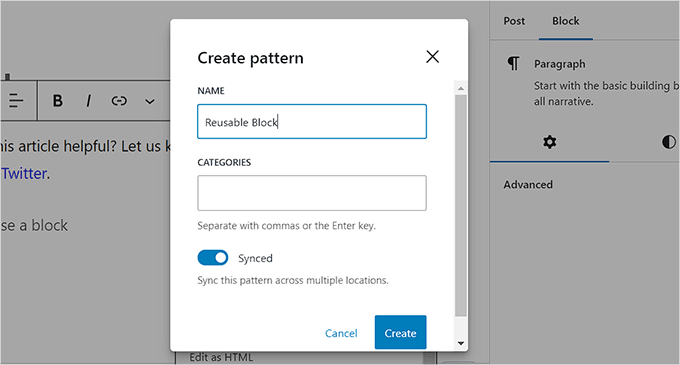
然后,只需为您的区块添加一个名称,然后点击“创建”按钮来保存您的设置。
现在,可重用的区块将被保存到 WordPress 数据库中,您可以使用区块菜单轻松地将其添加到您的页面或文章中。
常见问题解答
以下是读者经常提出的关于在 WordPress 中移除区块的一些问题:
删除、隐藏和移除区块之间有什么区别?
删除区块会将其从单个文章或页面中移除,但该区块类型仍可在编辑器中使用。隐藏区块会将其从区块菜单中移除,但您可以轻松地从“首选项”面板中将其重新显示。
删除包含代码的模块会彻底禁用该模块在您的整个网站上的功能,因此任何人都无法使用它。
是否可以撤销删除代码块的操作?
是的,可以撤销这些更改。如果您隐藏了某个模块,可以从“首选项”菜单中将其取消隐藏。
如果您使用 WPCode 中的代码删除了某个区块,您可以简单地停用或删除该特定代码片段来恢复该区块。
隐藏或移除广告位能提升网站速度吗?
隐藏或移除模块主要影响您创建内容的后端编辑器。对访客体验到的网站前端速度几乎没有影响。
主要好处在于提升你的工作流程。通过创建更简洁的界面,你可以更快地找到所需的模块,从而更高效地编写代码。





