





在 WordPress 中创建精美的内容并不一定让人感到不知所措。
区块编辑器(也称为 Gutenberg)的设计初衷是让页面和文章的构建变得像拖放区块一样简单,无需任何技术技能。
把它想象成用数字乐高积木搭建东西。每一种内容——无论是文本、图像还是按钮——都变成了一个积木,你可以轻松地移动和自定义它们。
我们很早就转用了 Gutenberg 编辑器,并且已经使用了多年。这帮助我们指导了成千上万的 WPBeginner 用户掌握了这个系统。
在本教程中,我们将向您展示 WordPress 区块编辑器的工作原理。
您将学习到让内容创作更快、更有趣的简单技巧,并发现无需任何编码知识即可让您的网站看起来更精致的功能。
注意:本文讨论的是如何使用区块编辑器,它用于编辑文章和页面。
块编辑器(Gutenberg)和经典编辑器有什么区别?
在深入了解区块编辑器之前,让我们先比较和了解 Gutenberg 区块编辑器和旧版经典编辑器之间的区别。
以下是WordPress经典编辑器的界面:
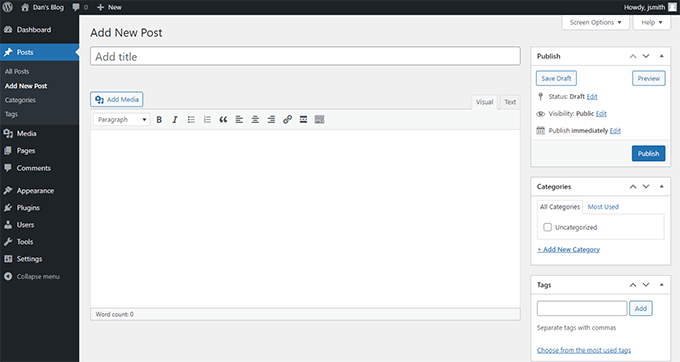
它带有一个文本编辑器,提供一些基本的格式设置选项。但它的功能和外观都相当有限。
这就是WordPress区块编辑器的样子:
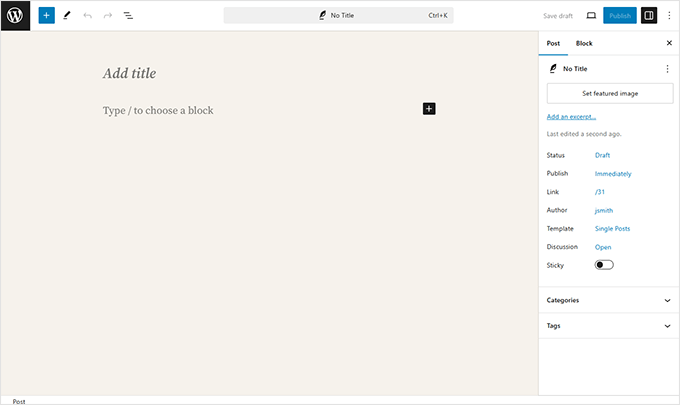
如您所见,它们是 WordPress 中用于创建内容的两个完全不同的编辑器。
旧式经典编辑器是一款文本编辑器,带有类似于微软 Word 的格式设置按钮。
新编辑器采用了一种称为“块”的不同方法(因此得名“块编辑器”)。
区块是您可以添加到编辑屏幕以创建布局的内容元素。您添加到文章或页面中的每个项目都是一个区块。
例如,您可以添加段落、图片、视频、图库、音频、列表等模块。WordPress 提供了涵盖所有常见内容元素的模块,您还可以通过插件添加更多模块。
WordPress区块编辑器比经典编辑器有哪些优势?
WordPress 区块编辑器提供了一种简单的方法,可以向文章和页面添加不同类型的内容。
例如,如果您以前想使用经典编辑器向内容中添加表格,则需要单独的表格插件。
使用块编辑器,您可以轻松添加表格块,选择列和行,然后开始添加内容。
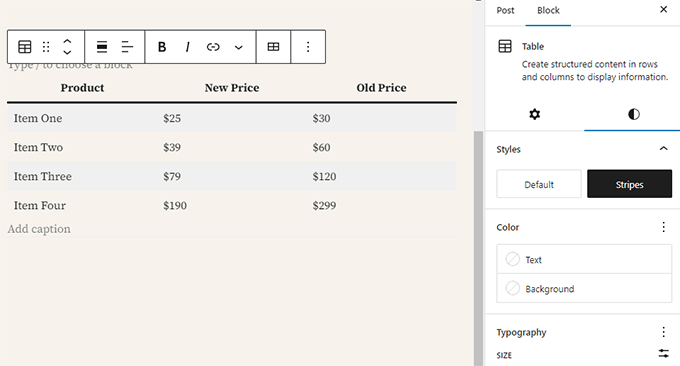
您可以上下移动内容元素,将它们作为单独的块进行编辑,并轻松创建富媒体内容。
最重要的是,WordPress 区块编辑器易于使用和学习。
这为所有刚刚开始创建第一个博客或搭建DIY 商业网站的WordPress 初学者带来了巨大的优势。
接下来,让我们来看看如何使用 WordPress 区块编辑器像专业人士一样创建优质内容。
使用 Gutenberg – WordPress 区块编辑器
区块编辑器设计直观灵活。虽然它的外观与旧版 WordPress 编辑器有所不同,但它仍然具备经典编辑器的所有功能。
我们先来介绍一下你在经典编辑器中执行的基本操作,以及这些操作在块编辑器中是如何实现的。
使用区块编辑器创建新的博客文章或页面
您将像往常一样创建新的博客文章或页面。只需点击WordPress 管理后台中的“文章”»“添加新文章”菜单即可。
如果需要创建页面,请转到“页面”»“添加新页面”菜单。

这将启动区块编辑器。
如何在区块编辑器中添加区块
每篇文章或页面的第一个部分是标题。
您可以使用鼠标移动到标题下方,或者按键盘上的 Tab 键将光标向下移动并开始输入。
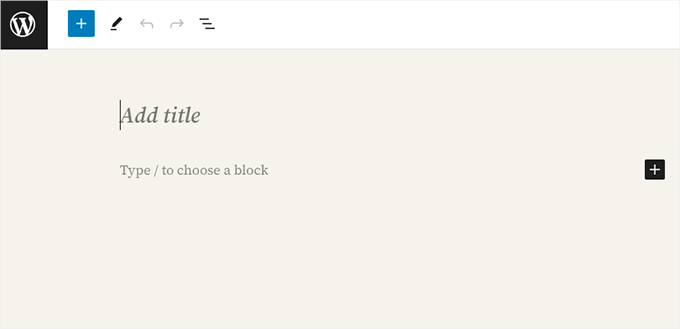
默认情况下,下一个代码块是段落代码块。这样用户可以立即开始写作。
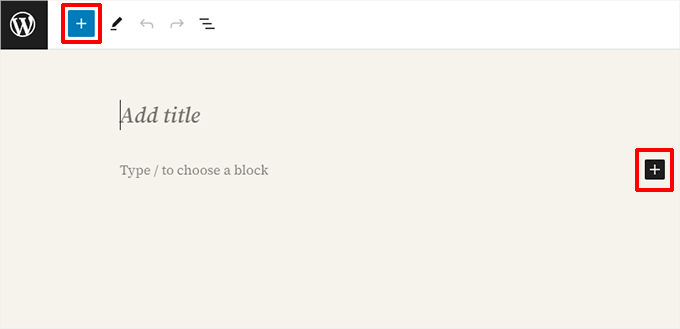
但是,如果您想添加一些不同的内容,则可以单击编辑器左上角、现有区块下方或区块右侧的“添加新区块”按钮 [+]。
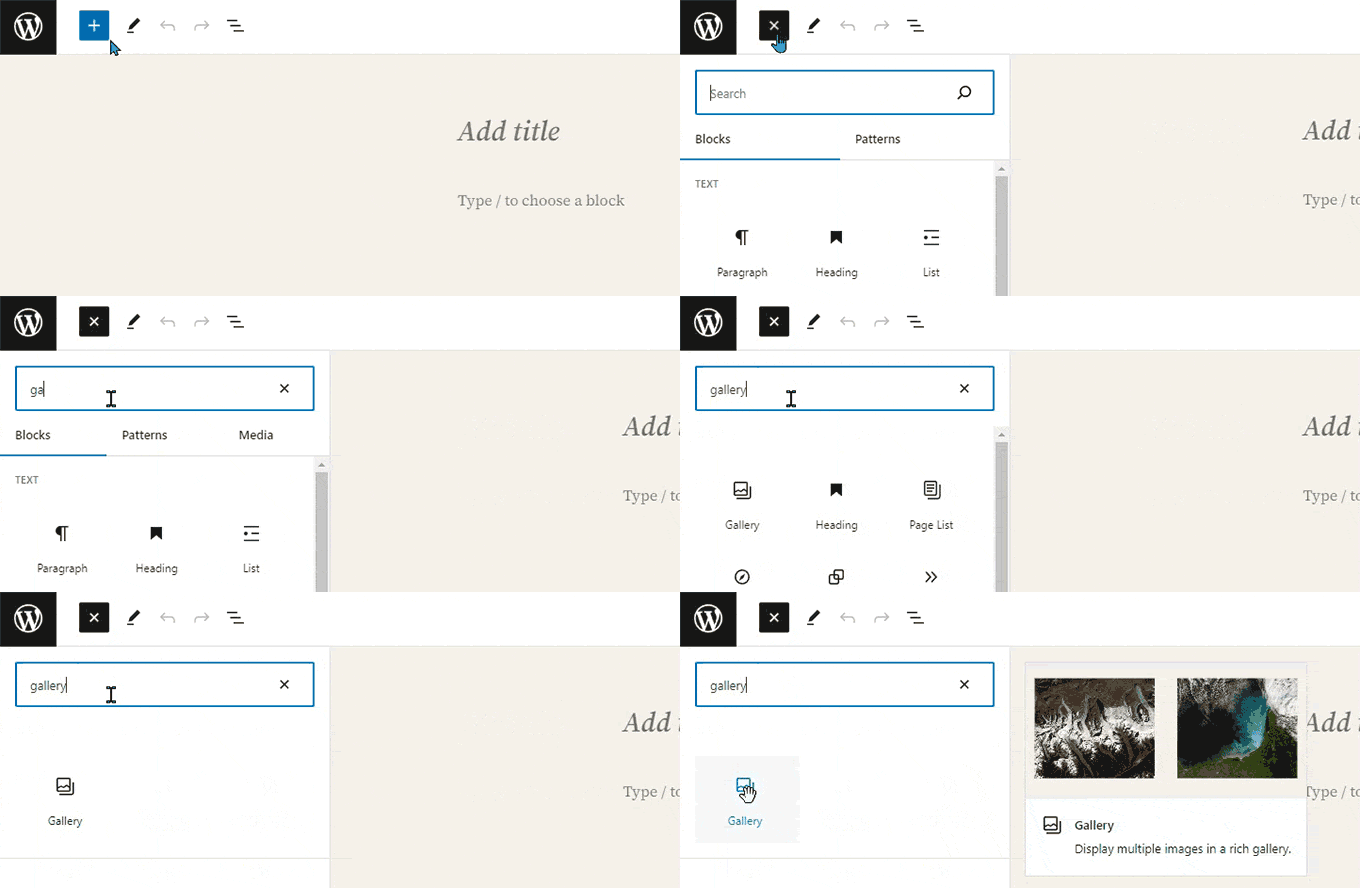
点击该按钮将显示添加模块菜单,顶部为搜索栏,下方为常用模块。
您可以点击标签浏览模块类别,或者输入关键词快速搜索特定模块。
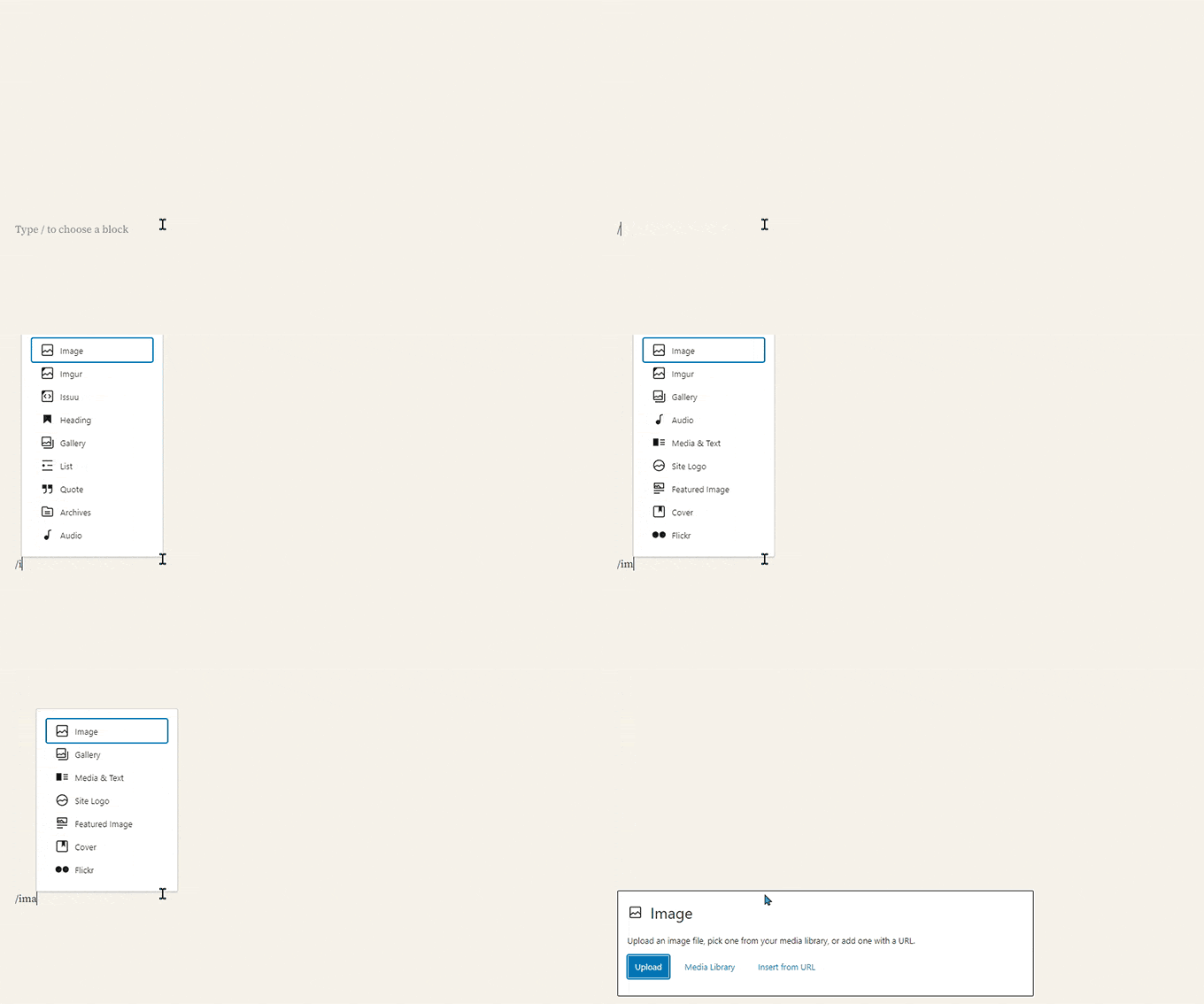
如果您不想使用鼠标点击按钮,也可以使用键盘快捷键。
首先输入 / 搜索代码块,然后按键盘上的 Enter 键插入代码块。
在新编辑器中使用模块
每个模块上方都有一个工具栏。工具栏中的按钮会根据您正在编辑的模块而变化。
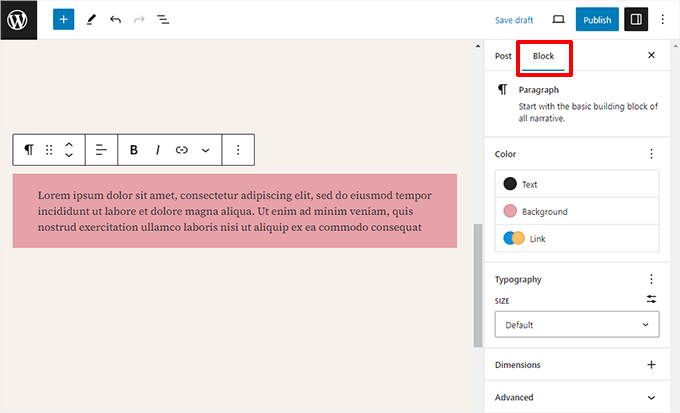
例如,在下面的屏幕截图中,我们正在处理一个段落块,其中显示了基本的格式设置按钮,如文本对齐、粗体、斜体、插入链接以及三点菜单下的更多选项。

除了工具栏之外,每个模块还可以有自己的模块设置,这些设置会显示在编辑屏幕的右侧栏中。
这些设置会根据您正在编辑的区块而有所不同。例如,“段落”区块允许您编辑文本、背景和链接颜色,以及字体。
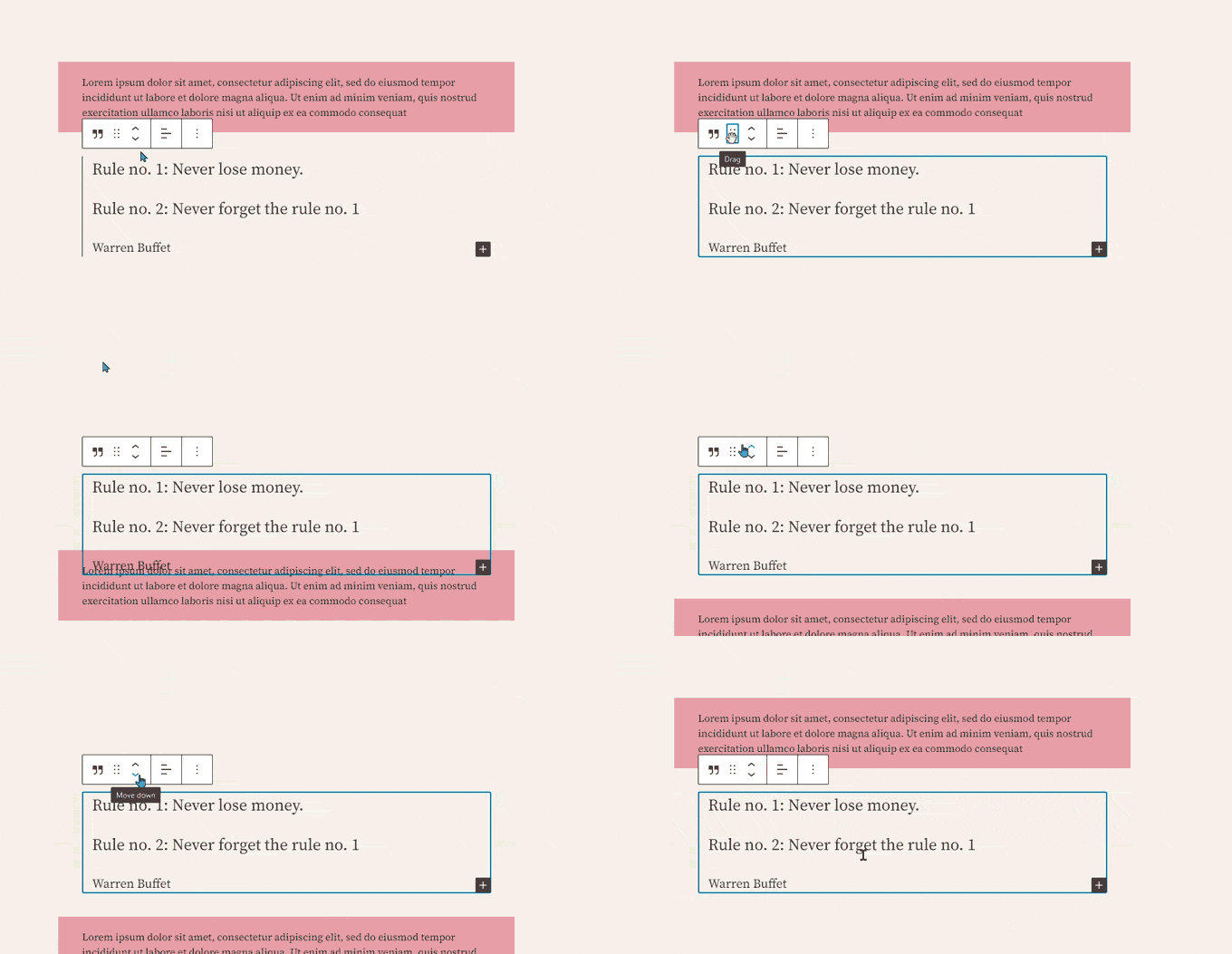
你可以上下移动方块,也可以重新排列它们。
如果要执行此操作,只需单击拖放按钮或单击模块工具栏中的上下按钮即可。
将模块分组并列排列
区块编辑器还配备了方便的工具,用于管理和组织您的内容布局。
按住键盘上的Shift键,然后点击多个方块,即可选择多个方块。

之后,点击工具栏中的块类型按钮,将选定的块转换为组或列。
然后您可以将样式应用于整个组块,例如更改对齐方式或间距。
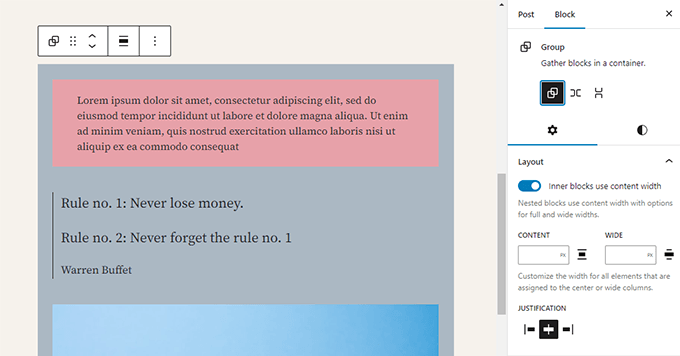
区块编辑器还允许您添加空的“组”或“列”区块。
之后,你可以用其他方块填充它们。
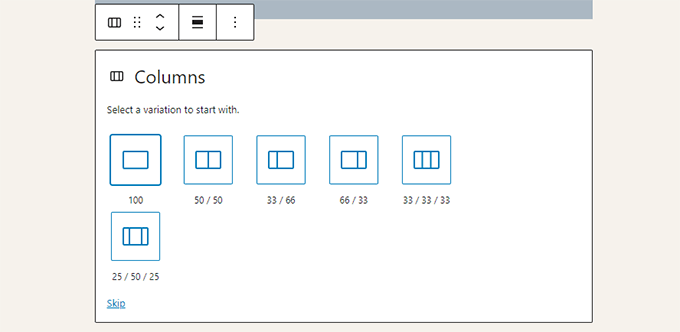
您可以根据需要,在每一列中添加任何类型的区块。
这样一来,您就可以为不同的使用场景创建美观的布局。
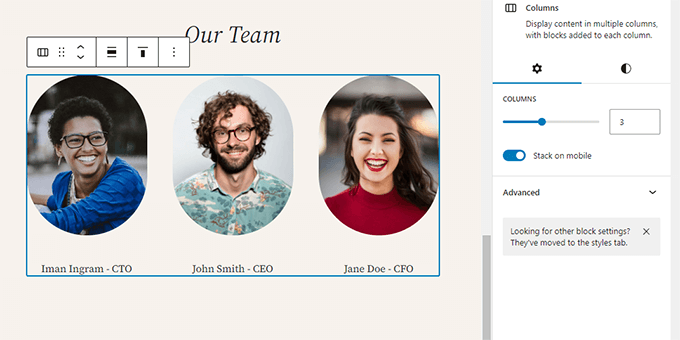
使用同步模式(可重用模块)保存和重用内容
区块编辑器最强大的功能之一是能够保存内容并在网站内重复使用。这是通过同步模式实现的,同步模式以前被称为可重用区块。
同步模式是指可以在多个帖子和页面上使用的模块或模块组。
最棒的是,当你编辑模板时,所有使用过该模板的地方都会自动更新。这对于需要保持一致的内容来说非常理想,例如行动号召框、作者简介或联系信息。
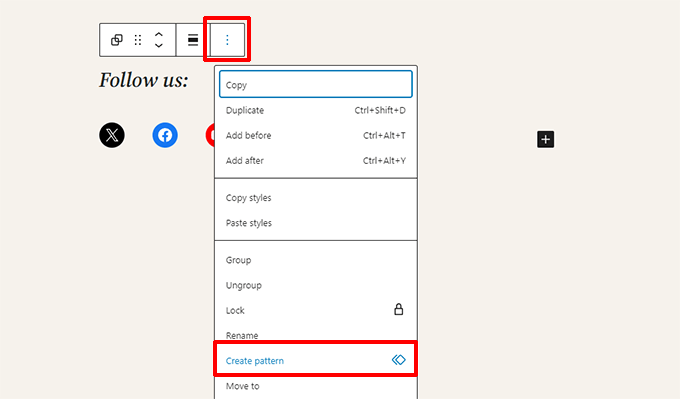
要创建图案,只需选择要保存的图块。然后,点击图块工具栏中的三点菜单图标,并选择“创建图案”选项。
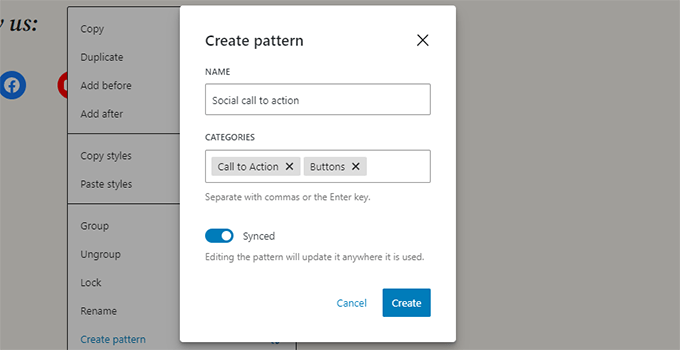
此时会弹出一个窗口。您可以在这里为图案命名,并将其归类,以便更好地管理。
最重要的是,您需要确保“同步”选项已开启。这样才能确保图案在所有地方同时更新。
注意💡 :您还可以将整个组和列用作可重用的模块。这样,您可以保存整个部分并在需要时使用它们。
点击“创建”后,您的新同步模式将被保存。
要在其他帖子或页面中使用它,只需单击块插入器 (+) 按钮,然后在“模式”选项卡下找到它,或者直接按名称搜索它。
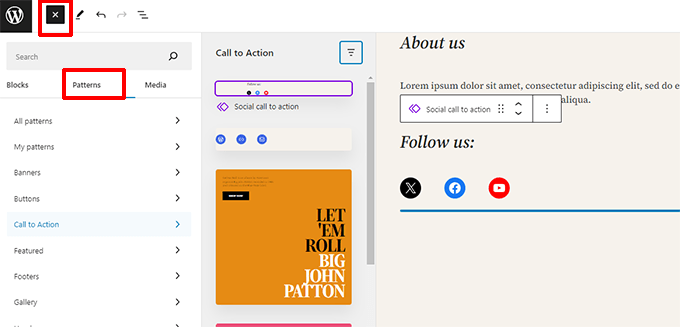
模式使网站所有者能够轻松地向其布局中添加常用元素,例如行动号召、社交媒体按钮、横幅等等。
您的 WordPress 主题或插件甚至可能自带图案,或者您可以在 WordPress区块图案库中找到其他人创建的图案。
古腾堡区块编辑器中的发布和管理选项
每篇 WordPress 文章都包含大量元数据,包括发布日期、分类和标签、特色图片等信息。
所有这些选项都整齐地排列在编辑器屏幕的右侧栏中。
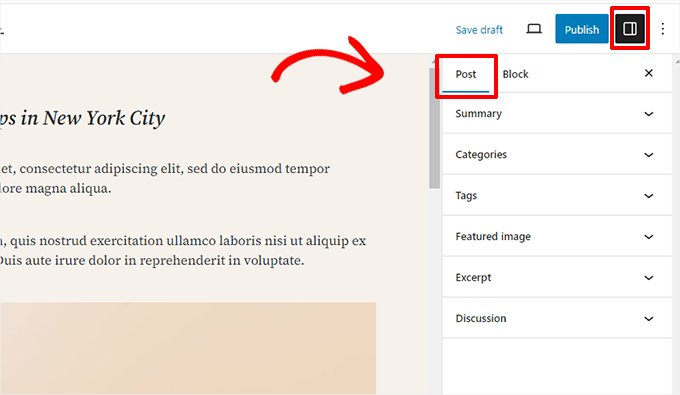
Gutenberg 编辑器中的插件选项
WordPress 插件可以利用区块编辑器的 API 将其设置集成到编辑屏幕中。
一些流行的插件自带模块。
例如,WPForms是最好的WordPress 联系表单插件,它允许您使用区块将表单添加到您的内容中。
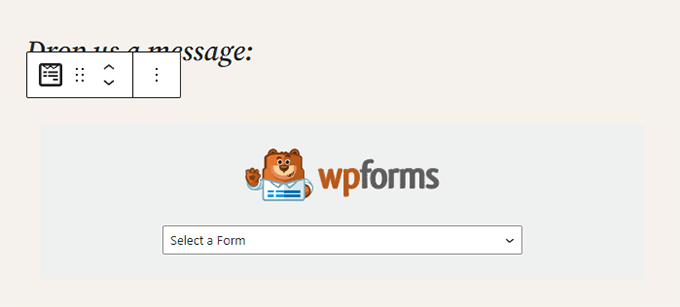
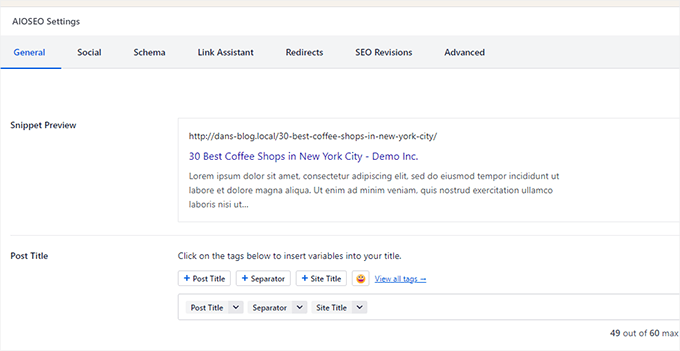
其他 WordPress 插件也可能将其设置添加到区块编辑器屏幕中。
例如,以下是All in One SEO for WordPress如何允许您在区块编辑器底部编辑 SEO 设置:
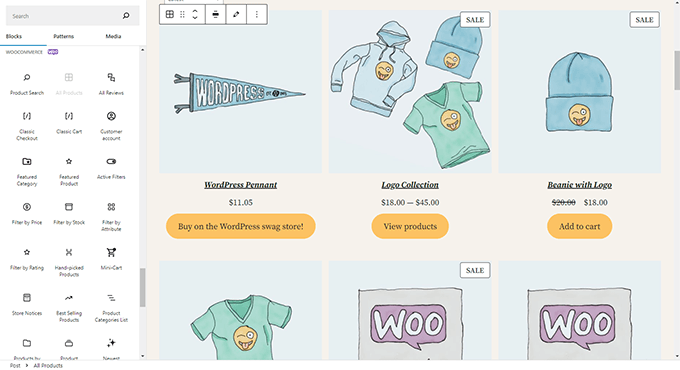
同样地,如果您使用WooCommerce运营在线商店,那么您会注意到它也有自己的模块。
这些模块允许您将产品添加到任何 WordPress 文章和页面中。
在块编辑器中添加一些常用块
块编辑器可以做到以前经典编辑器所能做的一切。
不过,你会发现自己做事比以前更快更优雅。此外,它还能做更多的事情,比如让你使用一系列无需代码的选项来设置内容样式。
以下是一些您可以使用的常用模块。
1. 在 WordPress 区块编辑器中添加图片
WordPress 区块编辑器中有一个现成的图片区块。只需添加该区块,然后上传图片文件或从媒体库中选择图片即可。
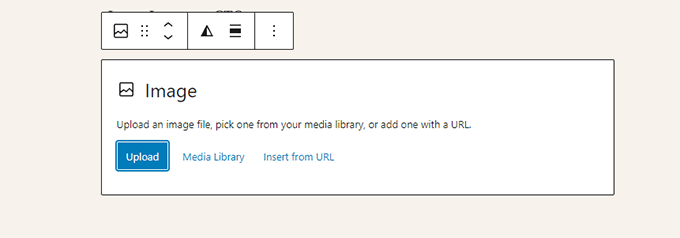
您还可以从计算机中拖放图像,编辑器会自动创建一个图像块。
添加图片后,您将能够看到区块设置,您可以在其中添加图片的元数据,例如替代文本、图片分辨率大小以及添加指向图片的链接。

2. 在区块编辑器中添加链接
区块编辑器自带多个区块,您可以在其中添加文本。最常用的是段落区块,工具栏中有一个“插入链接”按钮。
所有其他常用文本块在工具栏中也都有链接按钮。
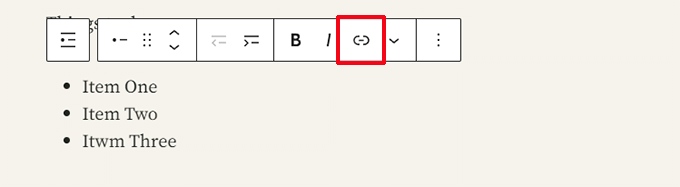
您还可以使用键盘快捷键插入链接,Mac 电脑上的快捷键是 Command + K,Windows 电脑上的快捷键是 CTRL + K。
3. 在古腾堡计划中添加图片库
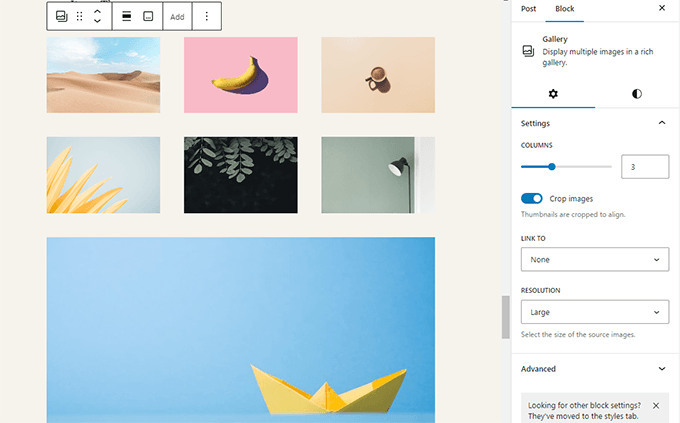
图库模块的工作方式与图像模块类似。您添加模块后,即可上传或选择图像文件。
4. 使用 Gutenberg 编辑器在 WordPress 文章中添加短代码
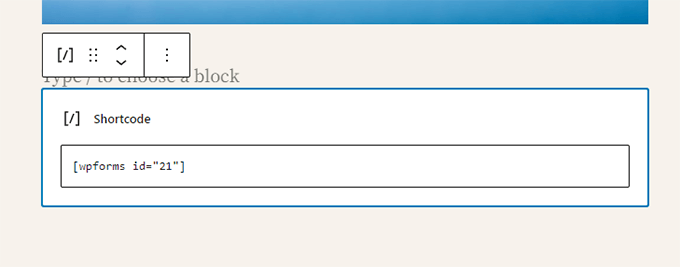
所有短代码都将像在经典编辑器中一样正常工作。您可以直接将它们添加到段落块中,也可以使用短代码块。
在区块编辑器中探索其他内容区块
Gutenberg 编辑器承诺通过引入新的区块来解决 WordPress 中一些长期存在的可用性问题。
以下是一些我们认为用户会觉得非常有帮助的精选功能。
1. 在 WordPress 中,如何在文本旁边添加图片
许多用户在使用旧版编辑器时无法在文本旁边添加图片。现在,您可以使用“媒体和文本”模块轻松实现此功能。
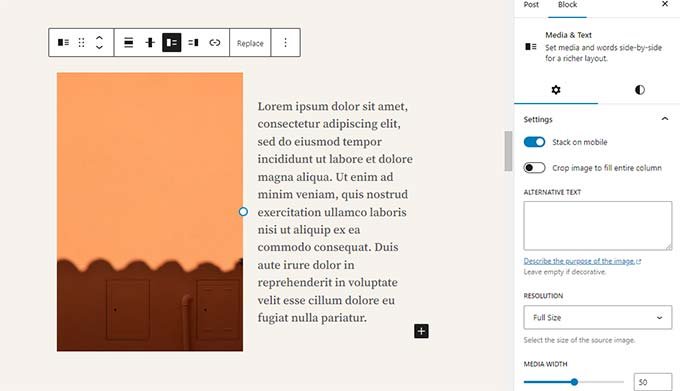
这个简单的模块由两个并排的模块组成,方便您轻松添加图片和旁边的文字。
2. 在 WordPress 文章和页面中添加按钮
旧版编辑器的另一个烦人之处在于,向博客文章或页面添加按钮时,要么需要使用插件生成按钮的短代码,要么需要切换到 HTML 模式并编写代码。
幸运的是,Gutenberg 编辑器有一个按钮模块,可以让你快速地向任何文章或页面添加按钮。
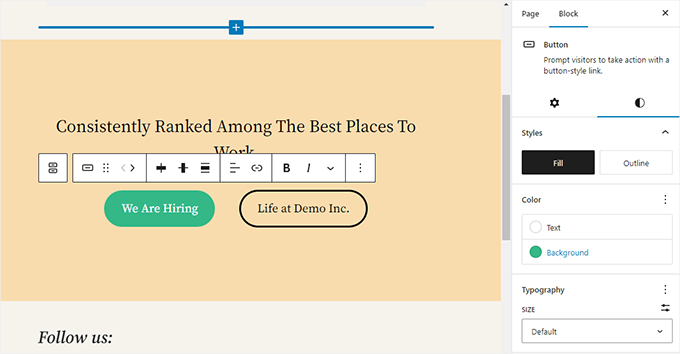
您可以为按钮添加链接、更改颜色等等。
3. 在博客文章和落地页中添加精美的封面图片
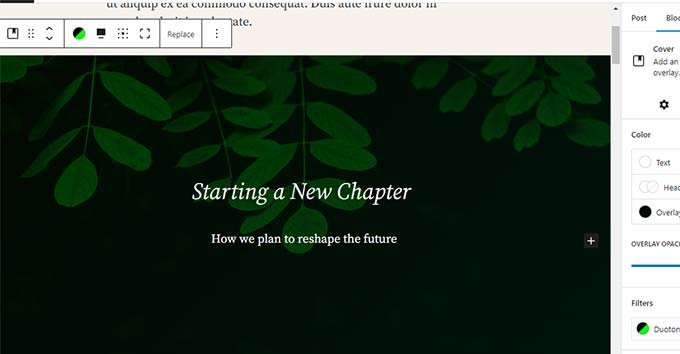
另一个值得尝试的酷炫功能是封面模块,它允许你为文章和页面添加封面图片或彩色背景封面。
封面图是一张较宽的图片,通常用于页面上的新章节或文章开头。它美观大方,能帮助您创建引人入胜的内容布局。
只需添加一个封面模块,然后上传您想要使用的图片即可。您可以为封面选择叠加颜色,或者将其设置为固定背景图片,以便在用户向下滚动页面时创建视差效果。
4. 在文章中创建表格
经典的 WordPress 编辑器没有按钮可以向文章中添加表格。你必须使用插件,或者通过编写自定义 CSS 和 HTML 代码来创建表格。
现在,区块编辑器默认包含一个表格区块,让您可以轻松地在文章和页面中添加表格。只需添加该区块,然后选择要插入的列数和行数即可。
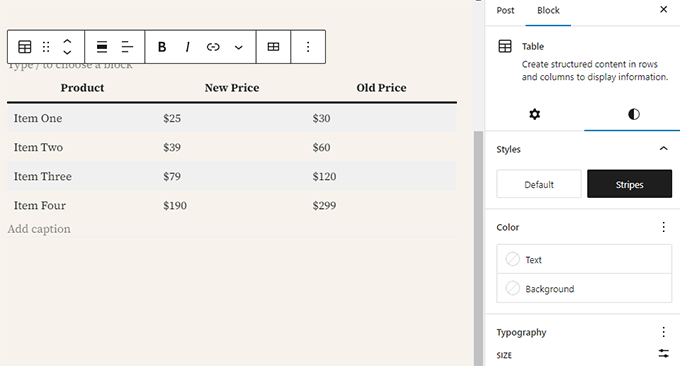
现在您可以开始向表格行添加数据了。如有需要,您可以随时添加更多行和列,并且提供了两种基本样式选项。
5. 创建多列内容
创建多列内容是经典编辑器完全无法处理的另一个问题。
幸运的是,区块编辑器允许您添加“列”区块,该区块会添加两个段落区块列。
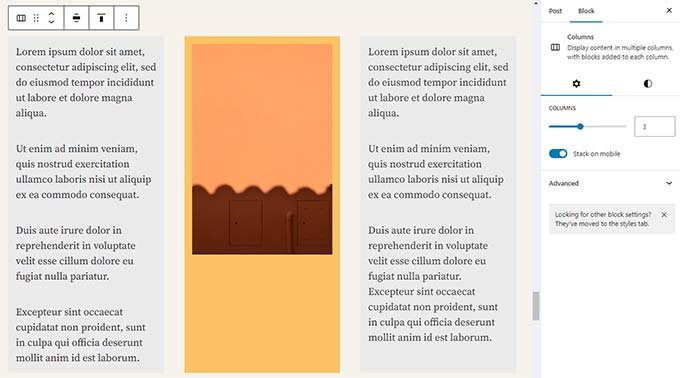
这个列模块非常灵活。您最多可以在一行中添加 6 列,甚至可以在每列中使用其他模块。
使用 Gutenberg 的额外技巧,助您成为 Gutenberg 专家
看着区块编辑器,你可能会想,你花在添加和调整区块上的时间是否会比创建实际内容的时间更多。
嗯,区块编辑器速度非常快,即使是几分钟的基本使用,也能让你毫不费力地立即添加区块。
很快你就会意识到,采用这种方法,你的工作流程将会变得多么高效。
以下是一些高级用户的额外技巧,可帮助您更快地使用 WordPress 区块编辑器。
1. 将模块工具栏移至顶部
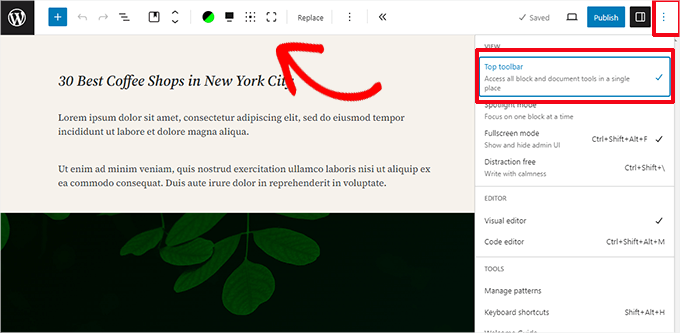
您可能已经注意到,在上面的截图中,每个区块顶部都会出现一个工具栏。您可以将此工具栏移动到编辑器顶部。
要访问“顶部工具栏”选项,请单击屏幕右上角的三个点按钮。
2. 使用键盘快捷键
Gutenberg 提供了几个方便的快捷键,可以让你的工作效率更高、更轻松。你应该立即开始使用的第一个快捷键是 /。
只需输入 /,开始输入,编辑器就会显示匹配的模块,您可以立即添加。
如需更多快捷键,请点击屏幕右上角的三点菜单,然后选择“键盘快捷键”。
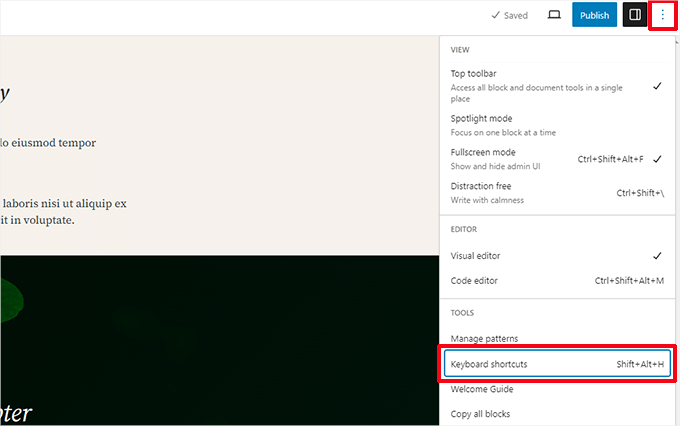
这将弹出一个窗口,其中列出了所有可用的键盘快捷键。Windows 和 Mac 用户的快捷键列表会有所不同。
3. 拖放媒体文件自动创建媒体块
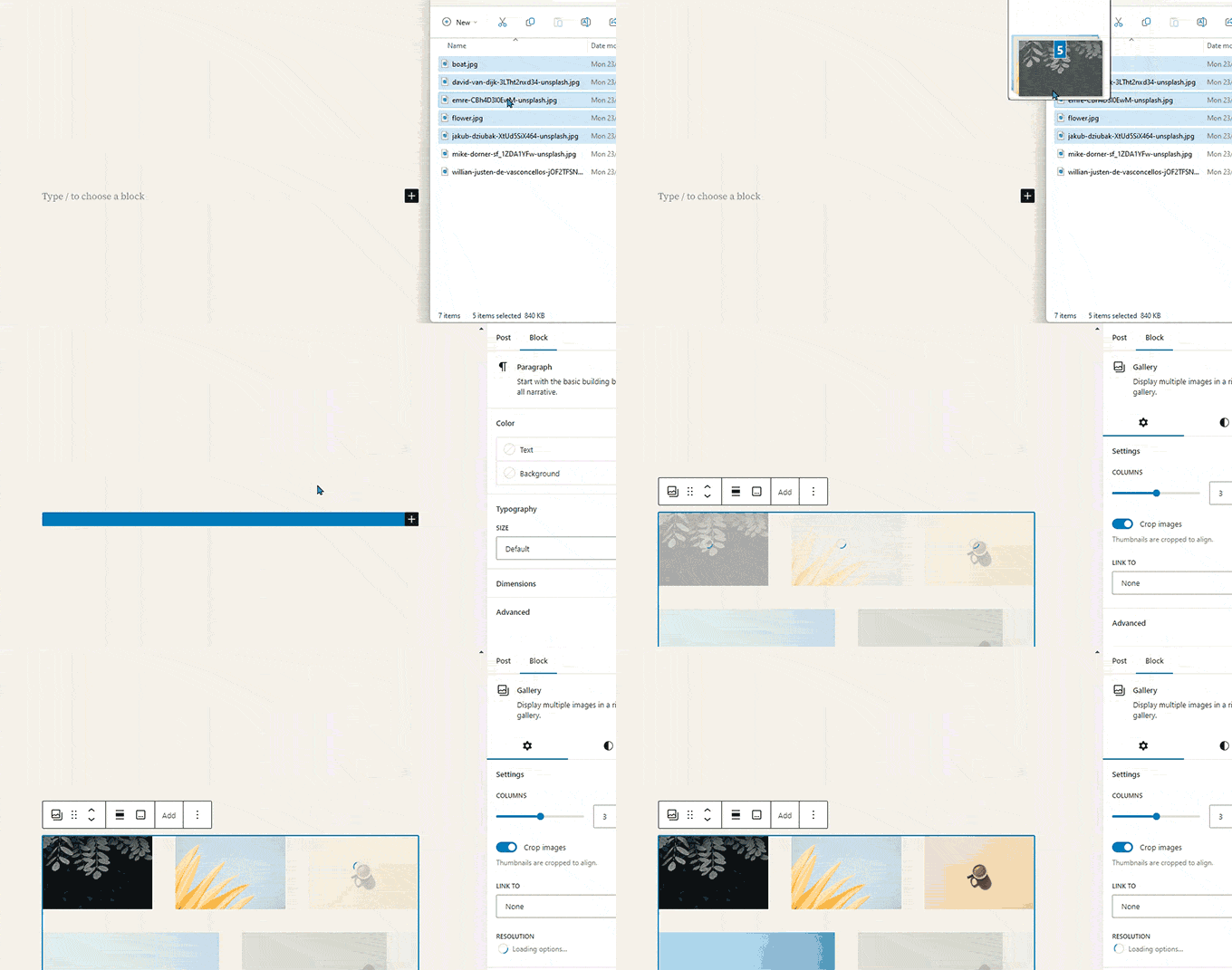
Gutenberg 允许您将文件拖放到屏幕上的任何位置,它会自动为您创建一个区块。
例如,您可以拖放单个图像或视频文件,系统会自动为您创建模块。或者,您也可以拖放多个图像文件来创建一个图库模块。
4. 添加 YouTube、Twitter、Vimeo和其他嵌入内容
区块编辑器让在 WordPress 内容中嵌入第三方内容变得更加轻松。它提供了所有常用第三方服务的区块。
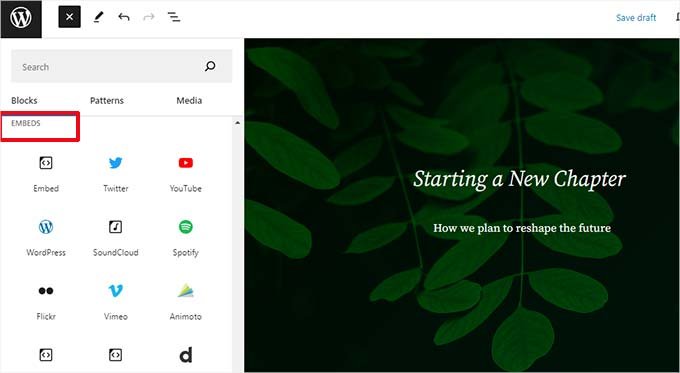
不过,您可以随时复制粘贴嵌入网址,它会自动为您创建一个区块。
例如,添加 YouTube 视频网址将自动创建一个 YouTube 嵌入块并显示视频。
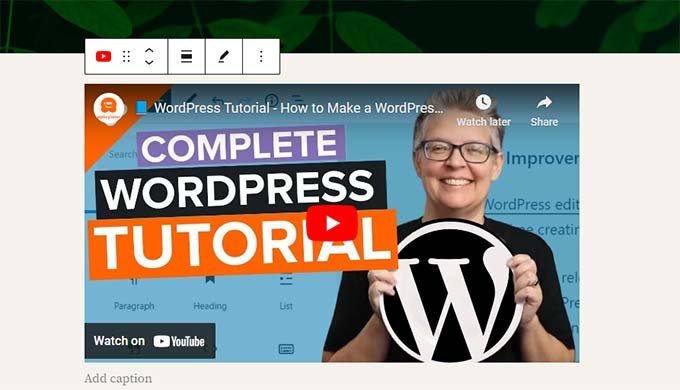
虽然直接粘贴 URL 对 Facebook 和 Instagram 帖子不起作用,但解决方法很简单。
你只需要使用Smash Balloon Social Photo Feed启用“oEmbeds”功能,然后将 URL 粘贴到“嵌入”块中即可。
在 WordPress 的 Gutenberg 区块编辑器中添加更多区块
WordPress 的区块编辑器允许开发者创建自己的区块。一些优秀的 WordPress 插件为这个新编辑器提供了区块包。
以下是其中几个例子:
1. Spectra WordPress Gutenberg 区块
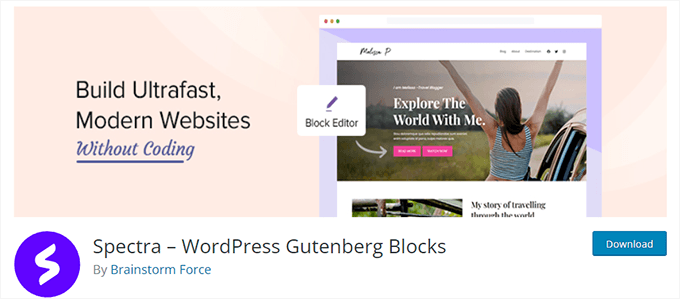
Spectra WordPress Gutenberg Blocks是一个区块库,其中包含许多高级区块,可帮助您向内容中添加更多设计元素。
Spectra 由广受欢迎的Astra WordPress 主题背后的团队创建,可帮助您创建精美的设计而无需编写任何代码。
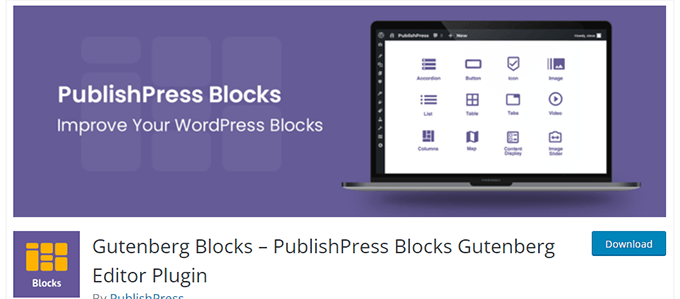
PublishPress Blocks是另一个功能强大的区块库,它提供了额外的区块来扩展 Gutenberg 区块编辑器。
它包含精美的布局选项、滑块、按钮、图标、图片库、地图、标签、用户评价、手风琴等。
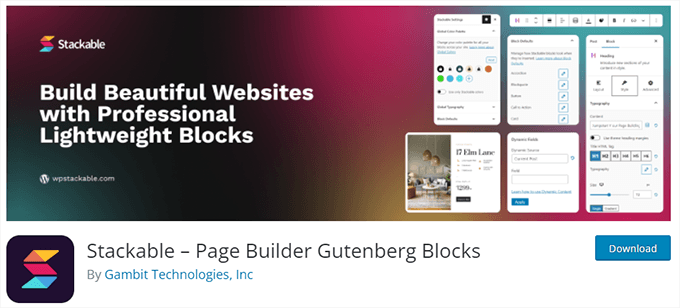
Stackable – Gutenberg Blocks是一套设计精美的 Gutenberg 区块合集,可用于您的网站。它包含用于容器、文章、功能网格、手风琴、图片框、图标列表、行动号召等的区块。
关于 Gutenberg(WordPress 中的区块编辑器)的常见问题解答
自从 Gutenberg 成为 WordPress 的默认编辑器以来,我们收到了很多关于如何使用它的问题。以下是关于这个区块编辑器的一些最常见问题的解答。
1. 我在区块编辑器中较早发布的文章和页面会怎样?我还能编辑它们吗?
区块编辑器不会影响您之前的文章和页面。您仍然可以编辑它们,区块编辑器会自动在一个包含经典编辑器的区块中打开它们。
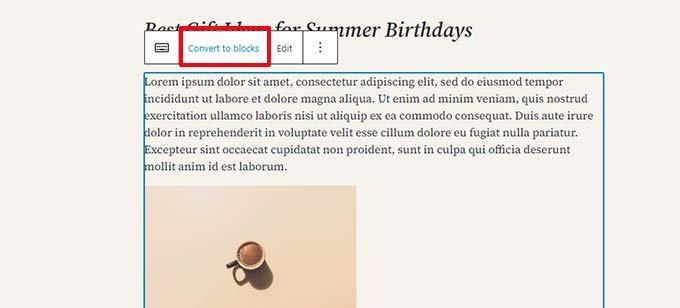
您可以在旧版编辑器中编辑它们,或者您可以将旧文章转换为区块并使用区块编辑器。
2. 我还能继续使用旧版编辑器吗?
是的,您仍然可以继续使用旧版编辑器。只需安装并激活经典编辑器插件即可。
激活后,区块编辑器将被禁用,您将能够继续使用经典编辑器。
经典编辑器插件在可预见的未来仍将得到官方支持。不过,我们强烈建议您现在就开始使用区块编辑器,以便熟悉 WordPress 中创建内容的现代方式。
3. 如果区块编辑器与我正在使用的插件或主题不兼容,我该怎么办?
古腾堡计划的开发周期很长,这给了插件和主题作者充足的时间来测试其代码的兼容性。
然而,某些插件和主题可能仍然无法与区块编辑器完美兼容。在这种情况下,您可以安装经典编辑器插件,请求开发者添加对 Gutenberg 编辑器的支持,或者寻找其他替代插件或主题。
4. 我如何才能了解更多关于古腾堡计划的技巧和窍门?
WPBeginner是学习WordPress区块编辑器的最佳平台。我们是互联网上最大的WordPress资源网站。
我们将发布新文章并更新旧资源,以帮助您掌握区块编辑器。
5. 遇到古腾堡计划的问题?
如果您在使用 WordPress 区块编辑器时遇到问题,我们创建了一个快速故障排除指南,其中列出了用户遇到的所有 常见区块编辑器问题以及解决方法。
视频教程
如果您不喜欢文字说明,那就观看我们的视频教程吧:





