





每个 WordPress 网站所有者都应该知道如何从备份中恢复——这是一项至关重要的技能,可以在最需要的时候拯救您的网站。
无论您是迁移到新的主机、从问题中恢复,还是只想恢复到网站的早期版本,备份恢复都是您的安全保障。
问题在于,大多数备份教程都侧重于创建备份,但很少有教程能清楚地解释恢复过程。
通过我们管理众多 WordPress 网站的经验,我们了解到,在压力之下,拥有一个简单可靠的恢复流程至关重要。
本指南正是为此而设。我们将向您展示从备份恢复 WordPress 网站的最有效方法,并提供详细的步骤说明,无论您的技术背景如何,都能轻松上手。
了解 WordPress 的备份和恢复
为 WordPress 网站创建备份有多种方法。我们认为,最好的方法是使用WordPress 备份插件。
也就是说,您也可以手动备份 WordPress 数据库,并使用 FTP 客户端下载 WordPress 文件。
从备份恢复 WordPress 完全取决于您创建备份的方式。例如,使用Duplicator Pro创建的备份可以使用同一插件进行恢复。同样,手动创建的备份需要手动恢复。
很多 WordPress 用户不会备份整个网站,而只会备份 WordPress 主题、上传目录和 WordPress 数据库。这样做虽然可以减小备份文件的大小,但会增加网站恢复所需的步骤。
无论你采用哪种方式创建备份,基本步骤都是相同的。
注意:本指南介绍如何从备份恢复 WordPress 网站。如果您尝试将网站迁移到新域名,则应查看我们关于如何在不丢失 SEO 的情况下将 WordPress 迁移到新域名的指南。
或者,如果您正尝试从本地主机迁移到线上网站托管帐户,请按照本指南将WordPress 从本地服务器迁移到线上网站。
从备份恢复 WordPress 之前需要做什么
在介绍从备份恢复 WordPress 的不同方法之前,让我们先来讨论一下您需要采取的步骤。
当然,您应该已经准备好WordPress网站的备份。您可以参考我们的WordPress网站备份指南了解更多信息。
如果您的备份存储在 Dropbox、Google Drive或 OneDrive 等远程存储位置,则可以将备份文件从这些位置下载到您的计算机。
除此之外,您可能还需要删除旧的 WordPress 文件并重新安装。这样,如果您的网站感染了恶意软件、存在文件损坏或缺少某些内容,这些问题都会被自动清除。
请记住,只有在您确定备份是最新的,并且所有自定义设置和上传内容都已保存的情况下,才应该执行此操作。
您可以使用 cPanel 或 FTP 删除文件。如果可以选择,我们建议使用 cPanel,因为它速度更快。
只需登录您的主机控制面板cPanel。然后,在“文件”部分下,点击“文件管理器”图标。
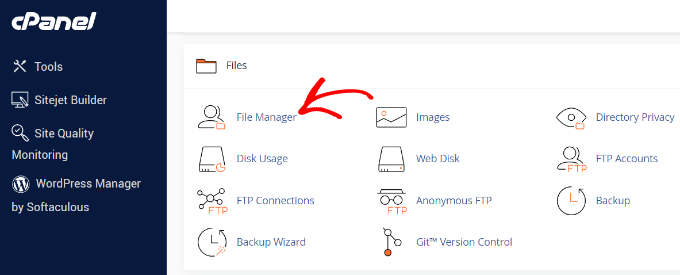
文件管理器界面将在新的浏览器标签页中打开。
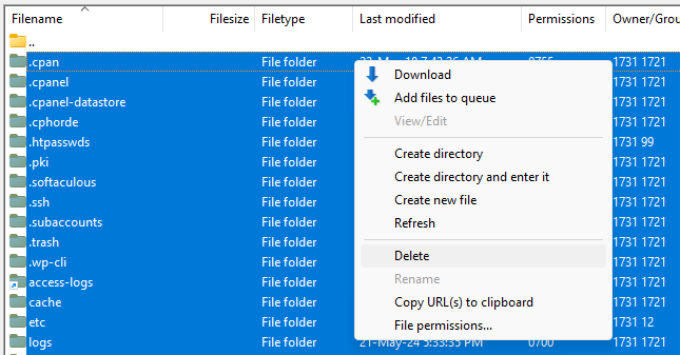
您需要选中所有 WordPress 文件并将其删除。选中所有文件后,只需点击“删除”选项即可。

您也可以使用FTP 客户端删除文件,但这个过程要慢得多。
如果您之前没有使用过 FTP,请参阅我们的指南,了解如何使用 FTP 将文件上传到 WordPress。
对于这种方法,只需使用 FTP 客户端连接到您的网站。然后,选择 WordPress 根目录中的所有文件,右键单击屏幕并选择“删除”选项即可将其删除。
文件删除后,您需要重新安装 WordPress 并登录您的网站。安装过程取决于您的主机提供商。更多详情,请参阅我们的WordPress 正确安装指南。
请注意,安装过程取决于您使用的方法,但对于任何非手动方法来说,都应该非常简单。稍后我们将简要介绍手动恢复备份时安装 WordPress 的步骤。
现在,您可以恢复 WordPress 备份了。
使用 Duplicator Pro 恢复 WordPress
Duplicator Pro是最好的 WordPress 备份插件之一。它使网站迁移和备份变得非常简单。
首先,您需要确保已使用 Duplicator 创建了 WordPress 网站的完整备份。
接下来,您需要将备份压缩文件下载到您的电脑。这将是您 WordPress 文件的完整副本,包括主题、插件、设置等等。
备份文件准备就绪后,下一步是安装并激活 Duplicator Pro 插件。更多详情,请参阅我们的WordPress 插件安装指南。
重要提示: Duplicator还提供一个更基础的插件,可免费提供实用的备份和迁移功能。但是,要使用该插件恢复备份并按照本教程操作,您需要Duplicator Pro 高级版套餐。
激活后,您可以从 WordPress 控制面板前往Duplicator Pro » 导入备份。接下来,您只需拖放文件或点击“选择文件”按钮即可上传存档文件。
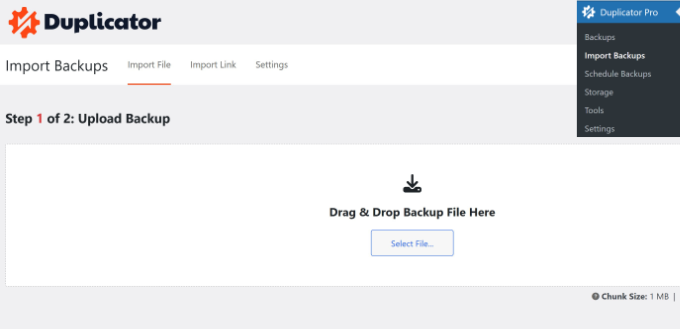
插件现在将上传归档文件并显示详细信息。
您可以查看详细信息,然后点击“继续”按钮。

接下来,您需要设置一个恢复点,以便快速将您的网站恢复到之前的日期。
完成上述步骤后,即可点击“设置”按钮。

之后,您将获得一个恢复 URL,您可以将其保存以备将来随时使用。
从这里向下滚动,然后点击“启动安装程序”按钮。

接下来,您需要部署该软件包。插件会提供安装详情概览,并允许您选择“完整安装单个站点”或“恢复单个站点”。
您可以选择“恢复单个站点”选项,然后向下滚动并单击“验证”按钮。
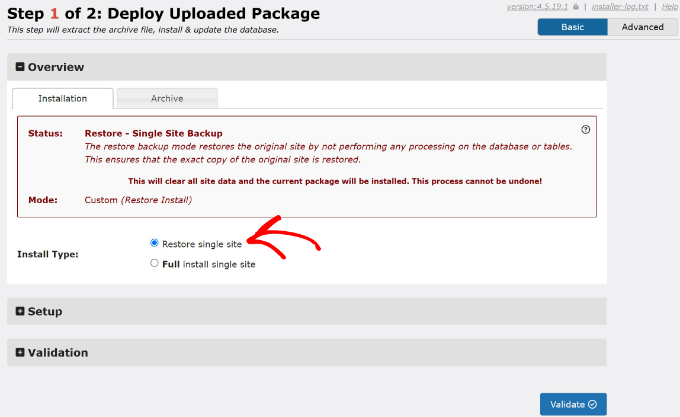
验证完成后,您需要点击复选框以接受条款和声明。
之后,只需点击“下一步”按钮即可。

此时会弹出一个新窗口,显示安装确认信息。
您可以点击“确定”按钮继续。
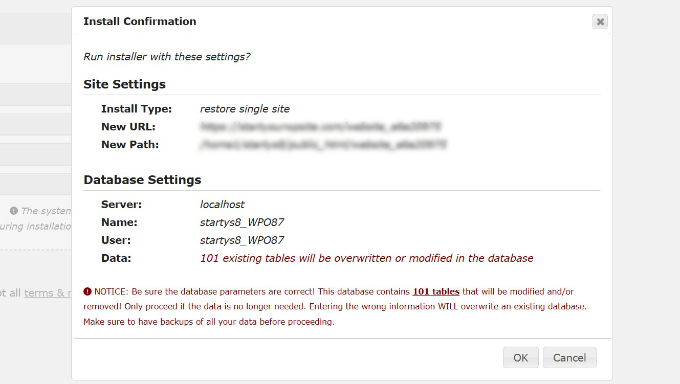
安装程序现在将提取您的备份存档文件。完成后,您应该可以看到安装结果。
您只需点击“管理员登录”按钮即可完成备份安装。
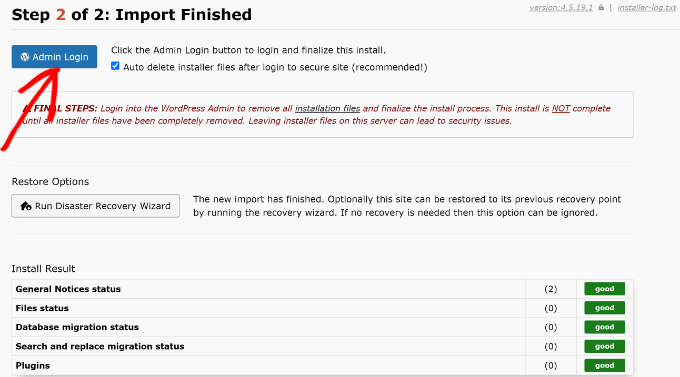
请登录您的 WordPress 控制面板。
搞定!您已成功从 Duplicator 备份恢复了 WordPress 网站。

从 UpdraftPlus 备份文件恢复 WordPress
UpdraftPlus是另一款热门的WordPress高级备份插件。如果您使用UpdraftPlus创建备份,那么本节内容正适合您。
UpdraftPlus 提供了一种非常便捷的方式来从备份中恢复 WordPress。您需要登录您的 WordPress 网站,然后转到“设置”»“UpdraftPlus 备份”页面。
从这里,您可以转到插件设置中的“备份/恢复”选项卡。
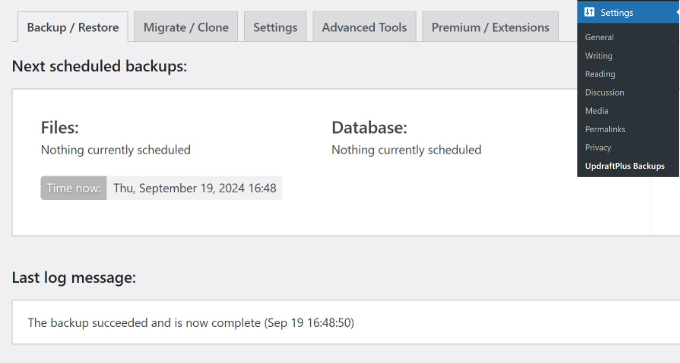
接下来,您需要向下滚动到“现有备份”部分。
如果您已有 UpdraftPlus 的备份文件,则可以在此部分看到它。只需点击要安装的备份的“恢复”按钮即可。或者,您也可以选择从计算机或云存储上传备份文件。

之后,您需要选择要恢复的组件。这些选项包括插件、主题、上传内容、必备插件以及其他组件。
选择完毕后,只需点击“下一步”按钮即可。

插件随后将处理备份文件。
准备就绪后,您可以点击“恢复”按钮。

插件随后将开始恢复您之前选择的组件。
恢复过程完成后,您将看到“恢复成功!”的消息。插件还会显示活动日志,方便您跟踪已恢复的文件。
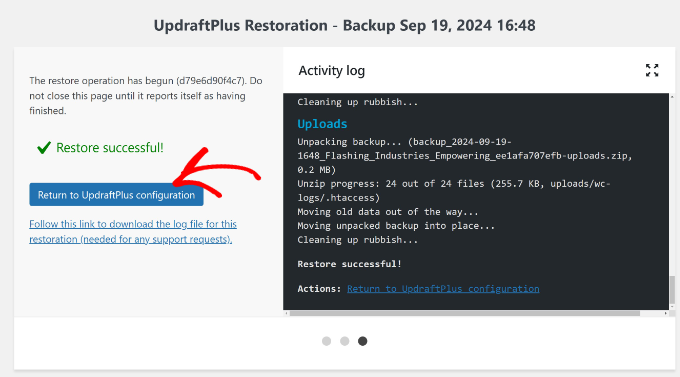
只需点击“返回 UpdraftPlus 配置”按钮即可继续。
当您返回 WordPress 控制面板中的插件页面时,您会看到备份已恢复。
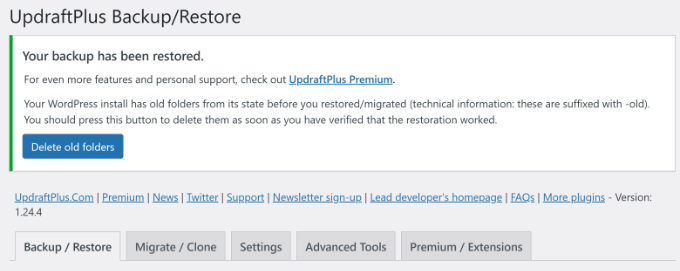
UpdraftPlus还允许您删除之前 WordPress 安装遗留的旧文件夹。如果您尚未删除这些文件夹,只需点击“删除旧文件夹”按钮即可。
使用 All-in-One WP Migration 的 .wpress 文件恢复 WordPress
All-in-One WP Migration让您轻松备份和恢复整个 WordPress 网站。
它的主要功能之一是能够将其导出为 .wpress 文件。这是一种专有文件格式,其中包含从 WordPress 数据库到主题、插件、媒体文件和设置等所有内容。
您可以将其保存到您的计算机,以便日后用于恢复您的网站或将其迁移到新位置。
只需前往All-in-One WP Migration » Export页面,然后从“导出站点到”下拉菜单中选择“文件”即可。
该插件会将您的网站打包成一个 .wpress 文件,并自动将其下载到您的计算机。

接下来,在要执行恢复操作的 WordPress 网站上安装并激活All-in-One WP Migration插件。
如果您不确定如何操作,请查看我们的WordPress 插件安装入门指南。
激活后,请前往WordPress 控制面板中的“All-in-One WP Migration » 导入”页面。在此页面上,展开“导入自”下拉菜单,然后选择“文件”选项。

然后从您的计算机中选择要上传的 .wpress 文件。
插件现在将开始上传备份文件。此过程可能需要一些时间,具体取决于文件大小和服务器性能。
上传完成后,您将看到一条警告,提示恢复备份将覆盖您现有的网站内容,包括您的数据库、主题、插件和媒体。
点击“继续”按钮即可确认。
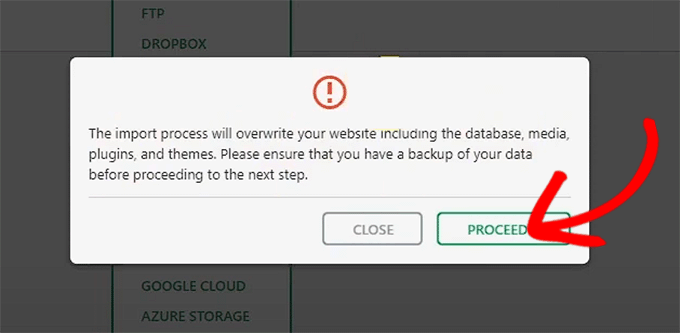
All-in-One WP Migration 现在将提取 .wpress 文件并恢复您的网站。
完成后,您将看到成功提示信息。现在您可以点击“完成”按钮来结束该过程。
请注意,由于备份中包含了您旧网站的管理员凭据,因此您可能需要使用这些凭据重新登录。

使用 phpMyAdmin 从备份恢复 WordPress 数据库
恢复手动创建的备份时,您可能会遇到两种选择:您可以创建一个新数据库并将备份导入其中,也可以清空现有数据库并导入备份。
如果您正在清理被黑的 WordPress 网站,那么在创建新数据库或将其导入现有数据库之前,更改您的 MySQL 用户名和密码非常重要。
要创建新数据库,请登录WordPress 主机帐户的 cPanel 控制面板,然后单击“MySQL 数据库”图标。

接下来,您将被要求为您的数据库提供一个名称。
完成后,点击“创建数据库”按钮。
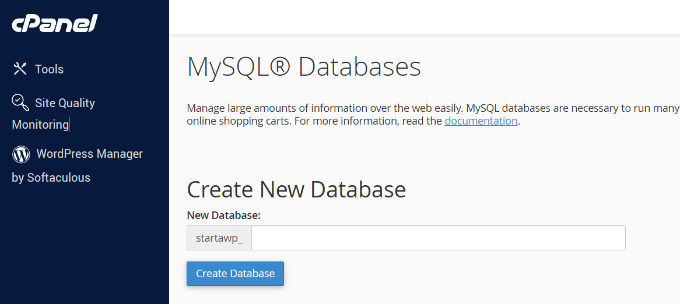
创建新数据库后,您需要一个与该新数据库关联的 MySQL 用户。
只需向下滚动到“MySQL 用户”部分,然后添加新用户即可。
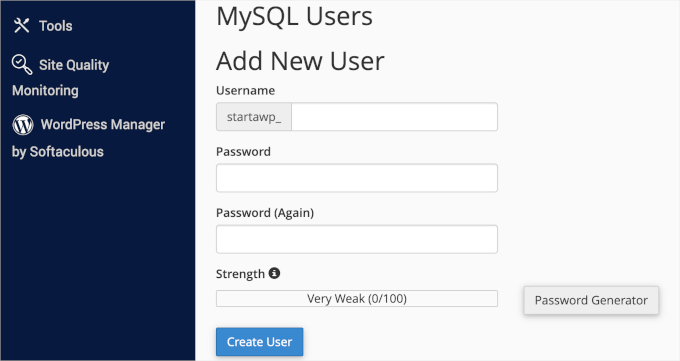
接下来,你需要将此用户添加到 MySQL 数据库中。
向下滚动到“将用户添加到数据库”部分,从下拉菜单中选择用户和数据库,然后单击“添加”按钮。

现在您的新数据库已准备就绪。您可以使用它来恢复 WordPress 数据库备份。
再次前往 cPanel 控制面板,然后点击“数据库”下的“ phpMyAdmin ”。

接下来,您将看到phpMyAdmin界面。
请点击屏幕顶部的“导入”选项卡。
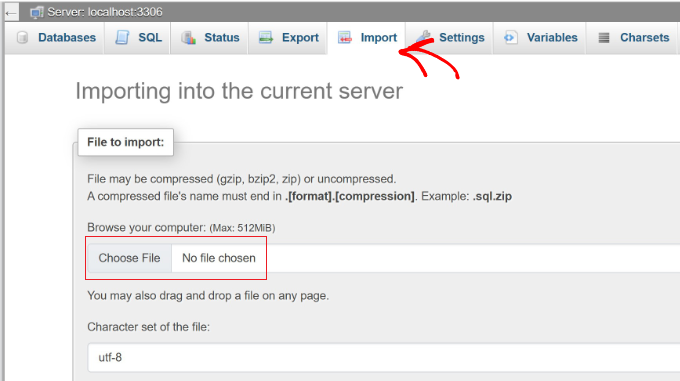
然后,只需点击“选择文件”按钮选择您的 WordPress 数据库备份文件。之后,点击页面底部的“前往”按钮继续。
phpMyAdmin 现在将上传您的备份并将其导入到数据库中。完成后,您将看到成功消息。
搞定!您已成功导入 WordPress 数据库。
下一步是使用新数据库安装 WordPress。如果您已经安装了 WordPress,只需将新数据库设置添加到配置wp-config.php文件中即可。
使用 cPanel 恢复 WordPress 数据库备份
如果您使用共享主机上的 cPanel 手动创建 WordPress 数据库备份,那么您也可以使用 cPanel 本身恢复该数据库。
首先,登录您的cPanel账户。在“文件”部分,点击“备份”。

在备份页面上,向下滚动到“恢复 MySQL 数据库备份”。
接下来,点击“选择文件”按钮,从硬盘中选择备份文件。完成后,只需点击“上传”按钮即可。

就这么简单!
使用 FTP 手动恢复 WordPress 文件
要使用 FTP 手动恢复 WordPress,您需要从WordPress.org下载 WordPress 的全新副本并将其解压到您的硬盘上。
之后,您可以启动 FTP 客户端,然后将所有 WordPress 文件上传到您的服务器。
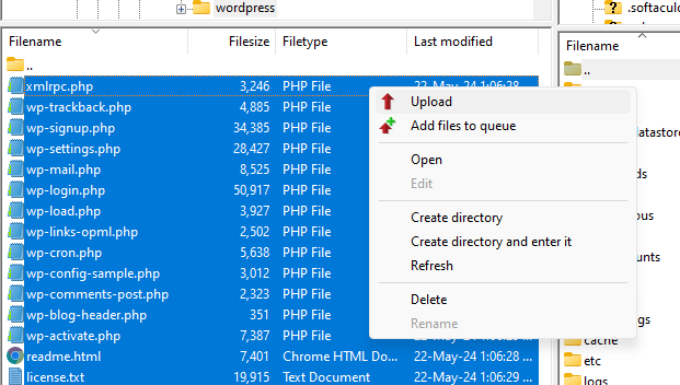
上传 WordPress 文件后,您可以wp-config.php从备份中上传文件(前提是您确定该文件是干净的且未被篡改)。
或者,您可以将wp-config-sample.php新上传的 WordPress 文件中的文件重命名为该wp-config.php文件。之后,您需要编辑该wp-config.php文件并输入您的数据库信息。
别忘了保存文件并将其上传回您的网站。
接下来,您需要从备份中上传其他文件。我们建议您只上传/wp-content/uploads/目录中的图片。
上传这些文件后,请访问您的网站,检查一切是否运行正常。
接下来,您需要登录 WordPress 管理后台,并开始安装您网站上已有的插件。
现在,您可以继续安装主题了。如果您自定义了 WordPress 主题或使用了子主题,则可以从备份中恢复。但是,请确保备份文件是干净的。
最后,转到“设置”»“固定链接”,调整固定链接设置以匹配您的网站,然后更新固定链接。

WordPress备份恢复问题排查
如果您仔细按照我们上面概述的说明进行操作,那么在恢复 WordPress 备份时应该不会遇到任何问题。
然而,在恢复 WordPress 网站时,您可能会遇到一些常见问题。以下是我们针对其中一些问题的解决方法指南:
如何修复 WordPress 中建立数据库连接时出现的错误
如何修复 WordPress 白屏死机问题(分步指南)
如何修复 WordPress 中的 500 内部服务器错误
如何修复 WordPress 登录页面刷新和重定向问题
如何修复 WordPress 文章返回 404 错误(分步指南)
否则,您可能需要查看我们关于最常见的 WordPress 错误及其修复方法的终极指南。
WordPress 网站恢复后需要做的事情
网站恢复成功后,我们强烈建议您加强网站安全防护。
如果您还没有这样做,请确保定期使用以下WordPress 备份插件之一创建备份。
为了在黑客攻击事件后保护您的网站安全,我们建议您立即更改 WordPress 密码。如果您运营的是多用户网站,那么最好也要求所有用户尽快更新密码。
您还可以安装网站防火墙,以保护您的网站免受未来的网络攻击。
在 WPBeginner,我们使用Cloudflare来保护我们的网站,但如果您运营的是一个较小的网站,那么Sucuri或许就能满足您的需求。

关于恢复 WordPress 备份的常见问题
以下是一些用户在恢复 WordPress 备份时经常遇到的问题:
1. 如何从备份恢复我的 WordPress 网站?
这取决于您创建 WordPress 备份的方式。如果您使用了像Duplicator Pro这样的备份插件,并且您可以访问 WordPress 管理后台,那么只需点击几下即可恢复备份。
但是,如果您是手动创建备份,或者您无法访问网站的后台,则需要使用主机提供商的控制面板或文件传输协议 (FTP) 手动恢复备份。
如果您在遭遇黑客攻击或网络攻击后需要恢复网站,您可能还需要删除网站所有损坏的文件,并在恢复干净的备份之前重新安装 WordPress。
2. 我的 WordPress 备份文件存储在哪里?
如果您使用备份插件,它会在您的主机服务器上创建一个默认位置来存储文件。通常情况下,这个位置在 wp-content 文件夹中。但是,根据您使用的备份工具,您有时可以选择不同的云存储服务,例如 Google Cloud、Dropbox 或 OneDrive 来保存备份文件。
3. WordPress 会保存备份吗?
遗憾的是,WordPress 本身不提供自动备份功能。您可以手动使用主机提供商的 cPanel 控制面板或 FTP 客户端创建 WordPress 备份。或者,如果您想要更简单的方法,可以使用备份插件。部分主机提供商也提供自动创建备份的选项。
4. 我可以恢复一个旧的 WordPress 网站吗?
是的,您可以恢复 WordPress 网站的特定部分,例如单个页面或数据库。如果您定期使用插件创建完整的网站备份,甚至可以恢复整个网站的旧版本。您只需选择恢复 WordPress 的具体时间和日期即可。





