






我过去常常花整个周末时间来管理产品属性的SEO。
每次我的客户在其 WooCommerce 商店中添加新的颜色或尺寸时,我都必须手动为每一项配置 SEO 设置。标题标签、元描述、robots.txt 设置——所有这些都需要单独完成。
对于一个拥有 200 件商品、每件商品 8 个属性的商店来说,这意味着需要优化超过 1600 个页面。我的解决方案是利用人工智能技术实现部分页面 SEO 的自动化。
但是电商页面太多,难免让人眼花缭乱。
最后,真是筋疲力尽。
后来AIOSEO发布了4.7.8版本,一切都改变了。现在我只需设置一次属性SEO,就能将其应用到整个店铺。
此外,我无需购买昂贵的工具即可跟踪哪些属性真正排名靠前。
在本指南中,我将向您详细展示如何操作:
1.使用全局设置自动执行产品属性 SEO
2.自动在 XML 站点地图中包含属性
3.导出和导入多个商店的设置
4.无需额外工具即可跟踪属性排名
开始之前你需要准备什么
在开始之前,请确保您已准备好以下物品:
1.WordPress 网站已安装 WooCommerce – 您的商店应该可以正常运行了
2.AIOSEO Pro 插件– 版本 4.7.8 或更高版本(免费版本不包含这些功能)
3.已连接Google Search Console – 您需要它来导入关键字数据
4.您需要拥有 WordPress 控制面板的管理员权限——您将更改插件设置
预计耗时:完整设置需 20-30 分钟
技能等级:适合初学者——我会一步一步指导你完成每个点击操作
大部分工作只需一次性设置。之后,您的属性 SEO 即可自动运行。
本教程我们将完成哪些内容
看完本指南,您将拥有一个完整的系统,可以大规模地管理 WooCommerce 产品属性 SEO。
你需要设置以下内容:
1.自动应用于所有产品属性的全局SEO设置(无需重复工作)
2.包含 XML 站点地图,以便 Google 更快地找到并索引您的属性页面。
3.导出/导入功能,可用于管理多个商店或备份您的设置。
4.内置排名跟踪功能,无需额外付费即可查看哪些属性带来了流量。
结果如何?每周节省数小时,属性页面排名更佳。此外,管理数百个属性页面就像管理一个页面一样轻松。
WooCommerce产品属性管理的新旧方法对比
让我来具体告诉你发生了什么变化。
传统方式:
过去,我需要为每个产品属性单独配置 SEO 设置。
为此,我会打开 WooCommerce 设置中的属性部分,输入标题,添加元描述,并设置 robots 元设置。然后对下一个属性重复此操作。再下一个。再下一个。

对于一个拥有 50 个属性的商店来说,这意味着 50 种不同的配置。最糟糕的是,任何更改都意味着需要手动更新所有 50 种配置。
此外,追踪哪些属性排名需要使用像SEMrush或Ahrefs这样昂贵的工具。仅仅为了了解哪些属性有效,每月就要花费 99 美元以上。
使用 AIOSEO Pro:
一个全局设置即可控制所有属性。现在我只需更改一次标题模板,所有地方都会立即更新。需要追踪排名?它就内置在 WordPress 控制面板中。
区别在于:
优化 50 个属性所需时间:4 小时 → 15 分钟
每月排名追踪费用:99 美元 → 0 美元
各项属性的一致性:命中或未命中 → 100%
节省的时间和成本非常巨大。
如何大规模管理 WooCommerce 产品属性
对于小型商店来说,使用 WooCommerce 属性设置手动优化每个产品是可以的,但随着商店的发展,你需要一个更一致的解决方案。
这就是我今天要带大家了解的内容。
步骤 1:设置全局产品属性设置
预计耗时:10 分钟 | 自动优化所有属性的 SEO

首先,您需要从他们的网站购买 All in One SEO插件。他们提供四种套餐,请选择适合您需求的套餐。之后,您需要安装并激活 AIOSEO 插件。
如果遇到任何问题,请查看我关于如何安装插件的帖子。之后,您还需要使用许可证密钥激活专业版套餐。激活完成后,请使用向导完成设置过程。
如果您遇到任何问题,以下是我的AIOSEO设置指南。
这款SEO插件准备就绪后,您现在可以使用一个设置来影响您商店中的每个产品属性。
具体操作步骤如下:
首先,在 WordPress 控制面板中导航至AIOSEO » 搜索外观。然后点击顶部的“产品属性”选项卡。
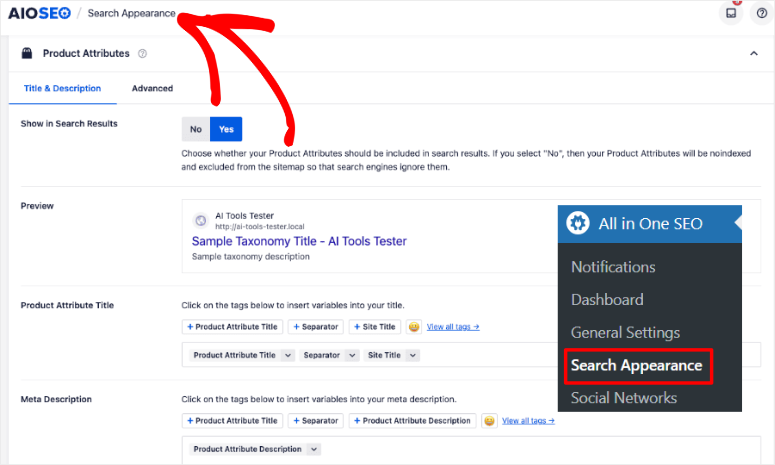
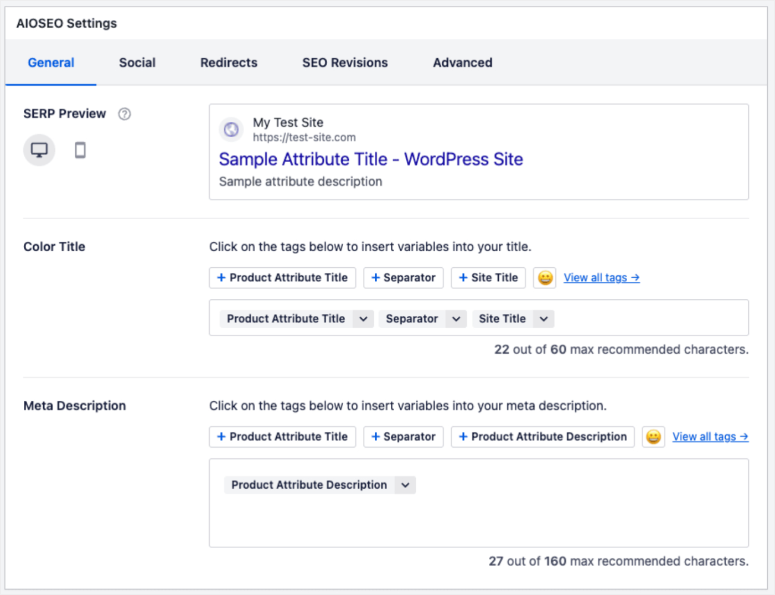
接下来,在下一个屏幕上,您将看到全局设置面板。这是您所有属性 SEO 的控制中心。All in One SEO 使用标签来帮助您自动处理元数据。
例如,{{Product Attribute Title}}它会获取实际的属性名称,而{{site_name}}它会提取您网站的标题。
因此,您只需使用这些标签编写一次模板,AIOSEO 就会自动填充每个属性页面的具体细节。
让我用截图来详细解释一下。
设置您的SEO标题模板:
前往“产品属性标题”部分,选择显示的标签之一,或点击“查看所有标签”打开所有选项。
在这里,您将看到诸如网站标题、分隔符、产品属性标题等标签选项。
此外,您还可以将这些动态内容标签与您自己的文字结合使用,使其听起来更吸引人。例如,您可以这样写:
Shop for {{Product Attribute Title}} {{Separator}} {{site_name}}
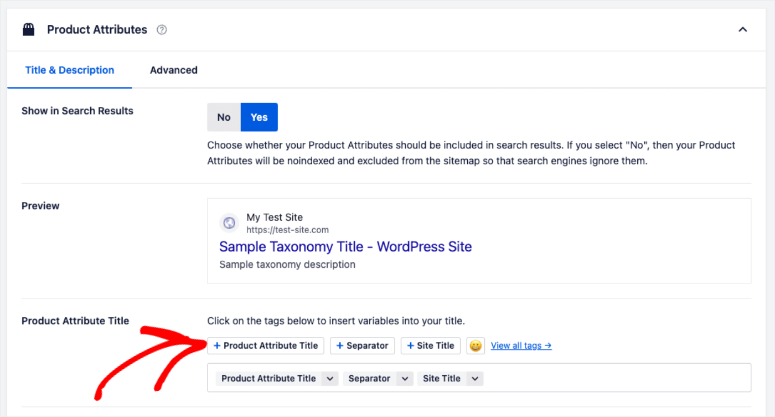
因此,它会显示为“查找产品属性标题 > 站点名称”。假设站点名称为 IsItWP,产品名称为 AIOSEO 插件。完整的产品属性标题为:
"Shop for AIOSEO Plugin > IsItWP.com"
如您所见,每个属性的变量都会自动填充。之后您无需再手动更改产品元标题。
创建元描述模板:
元描述产品属性设置的操作方式相同。您只需点击“元描述”字段即可。您可以创建类似这样的内容。
{{Product Attribute Name}} {{Separator}} {{Product Attribute Description}} items with fast shipping.

请记住,字数要控制在 160 个字符以内,以免在搜索结果中被截断。
请查看下面的 GIF,了解 AIOSEO WooCommerce 产品属性功能的完整运行情况。
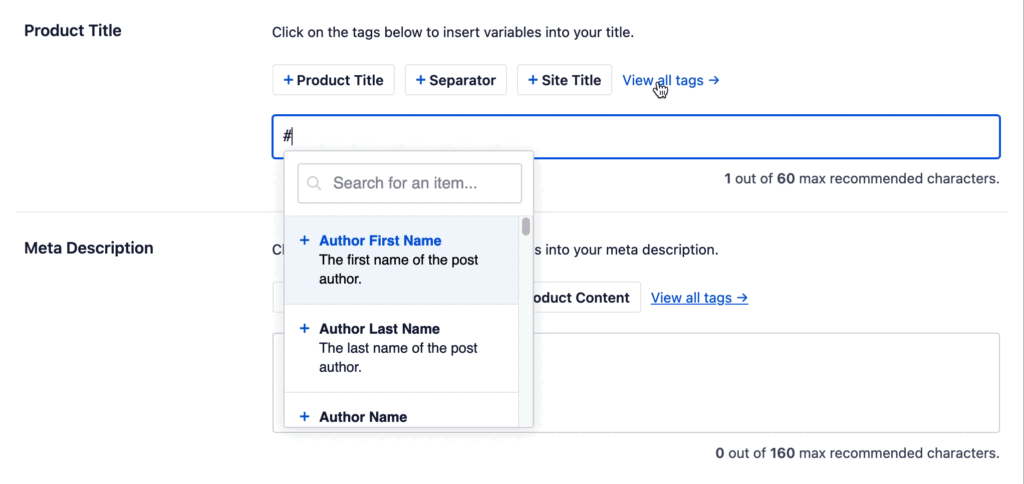
此外,这里是您的 All in One SEO 产品属性页面设置完成后的屏幕截图。
配置机器人元设置:
请不要跳过这一步,它非常重要。
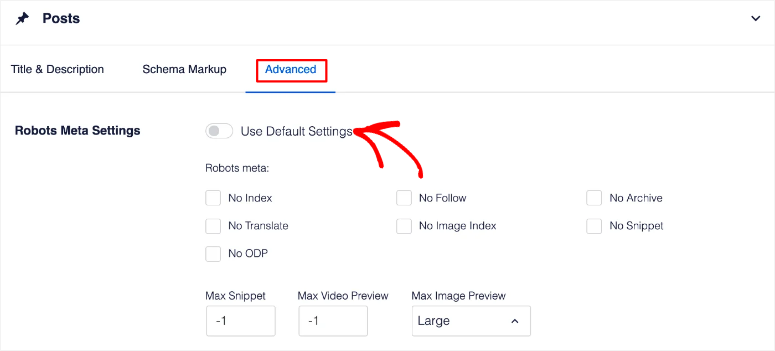
接下来,仍然在AIOSEO » 搜索外观中,转到“高级”选项卡。然后,使用“机器人元设置”切换按钮激活这些设置。
或者,您可以将其关闭,然后手动使用复选框来打开您想要的功能。
最后,点击右上角的“保存更改”按钮。这样,你就完成了 WooCommerce 产品属性的自动化设置。
👀快速检查:访问您网站上的任意产品属性页面。然后,右键单击并选择“查看页面源代码”。之后,搜索您的标题模板。您应该会在标签中看到它,<title>并且属性名称已填写在内。
⚠️专业提示:先使用一个模板,并针对几个属性进行测试。之后可以根据测试结果随时进行优化调整。
步骤 2:向 XML 站点地图添加属性
预计耗时:5 分钟 | 帮助 Google 更快地找到您的属性页面
通常情况下,将网站地图提交到 Google Search Console 需要几个步骤。
首先,您需要找到您的网站地图。为此,请打开浏览器并输入:(yourdomain.com/sitemap.xml将“yourdomain.com”替换为您的实际域名)。
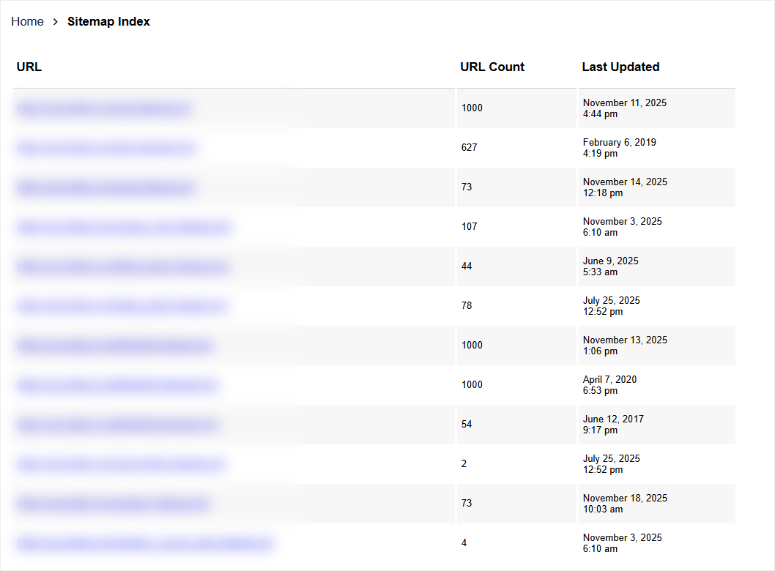
这将打开您的主站点地图页面。在列表中找到名为“productattribute-sitemap.xml”的行,然后单击它。
您应该能看到所有产品属性及其 URL 的列表。这说明您的属性已添加到站点地图中。
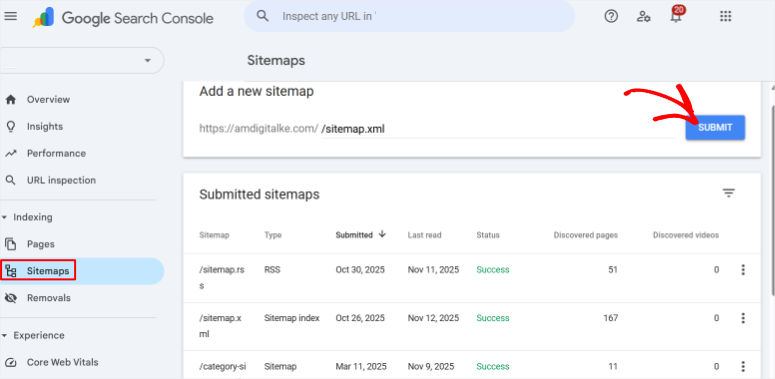
接下来,前往 Google Search Console,在左侧菜单中找到“站点地图”yourdomain.com/sitemap.xml 。将您的站点地图网址 ( ) 粘贴到相应字段中,然后点击“提交”。
AIOSEO 方法——自动化且更便捷
AIOSEO 通过其设置向导连接到 Google Search Console 后,会自动处理站点地图提交。
您只需在 WordPress 控制面板中导航至AIOSEO » 网站地图,然后选择顶部的“常规网站地图”选项卡即可。
在本页面上,点击切换按钮“启用站点地图”,就完成了!

启用后,AIOSEO 会自动更新您的网站地图并与 Google Search Console 同步。
要验证您的产品属性是否已包含在内,请点击“预览”下方的“打开站点地图”按钮。您的站点地图将在新标签页中打开,您可以看到所有包含的链接。
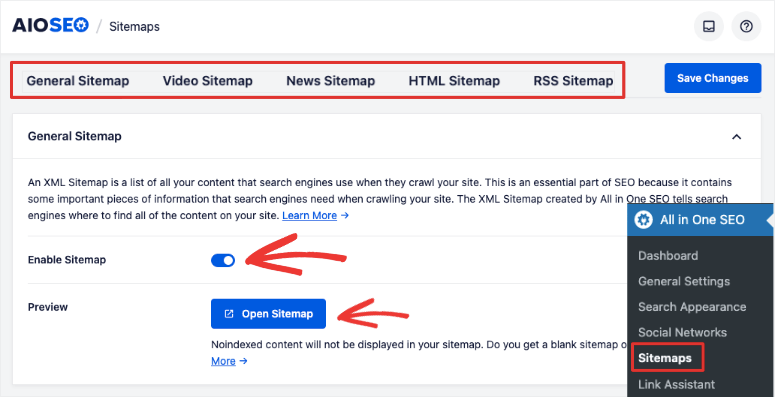
在列表中找到“productattribute-sitemap.xml”并点击它。您将看到所有产品属性及其 URL 的列表,以便 Google 抓取。
但您还可以进一步自定义站点地图设置。
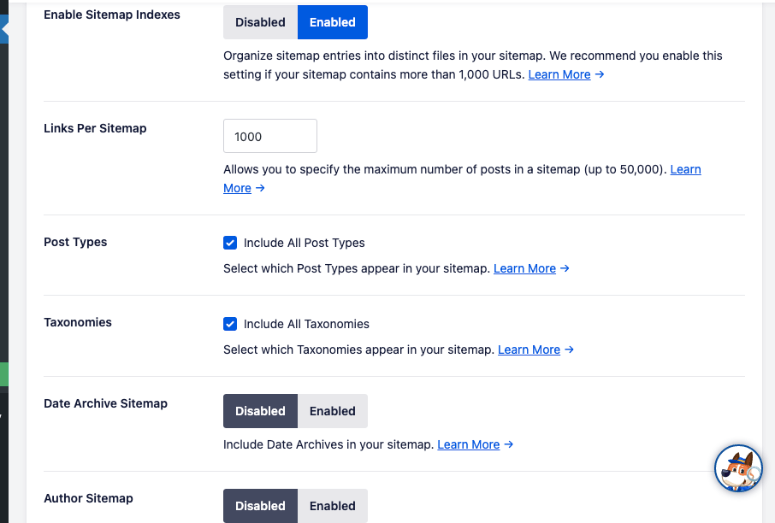
在预览下方,您会看到“站点地图设置”,其中包含“启用站点地图索引”和“每个站点地图的链接数”等选项。默认设置适用于大多数商店。
但如有需要,您可以使用简单的复选框来切换所需功能。
⚠️这对您意味着:您的属性页面将在 48-72 小时内被索引。Google 会在您添加新属性时自动发现它们,无需手动操作。
步骤 3:多店铺的导出和导入
预计耗时:5 分钟 | 非常适合代理商或多店业主
如果您管理多个 WooCommerce 商店或想要备份您的设置,此功能将是您的救星。
这是因为此功能可帮助您在不同的店铺之间复制属性 SEO 设置。它还可以帮助您在进行重大更改之前为多站点创建备份。
如何使用AIOSEO导出属性数据
首先,在 WordPress 控制面板中导航至AIOSEO » 工具,然后选择顶部的导入/导出选项卡。
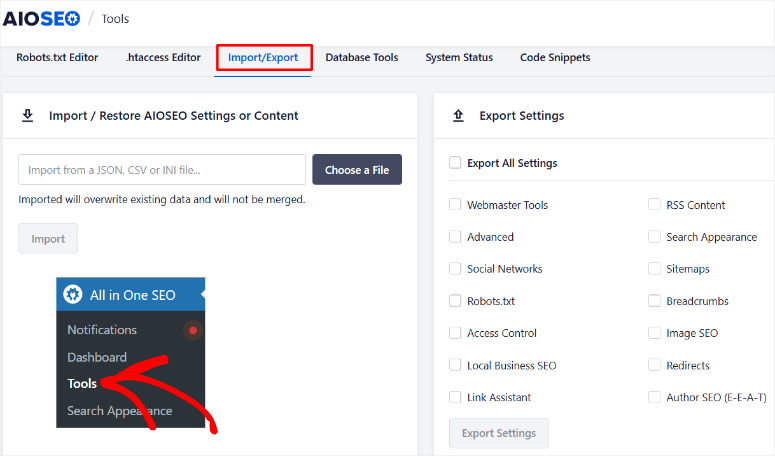
在“导出设置”下,向下滚动找到“产品属性”选项。然后,点击“导出设置”按钮。
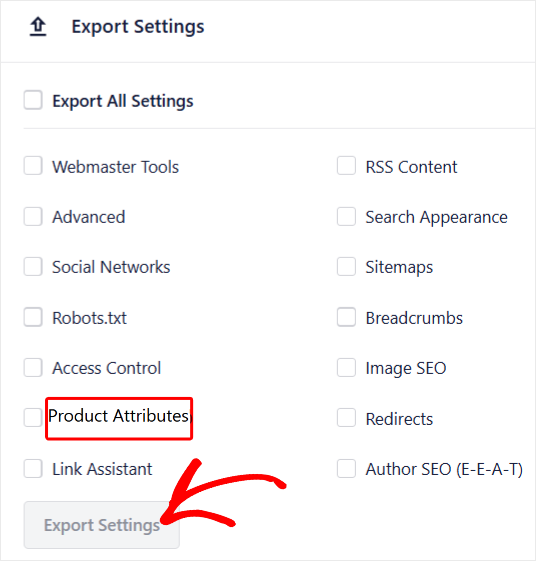
之后,一个 JSON 文件将下载到您的计算机,其中包含您的所有 SEO 模板和设置。
如何将产品属性导入到另一个商店
在您的第二个店铺中,首先请确保已安装并激活 AIOSEO。然后,依次点击“All in One SEO”»“工具”»“导入/导出”。操作步骤与上述相同。
然后,在“导入设置”下,点击“选择文件”按钮,选择您刚刚下载的导出文件。
添加完成后,点击“导入”,等待成功提示信息。
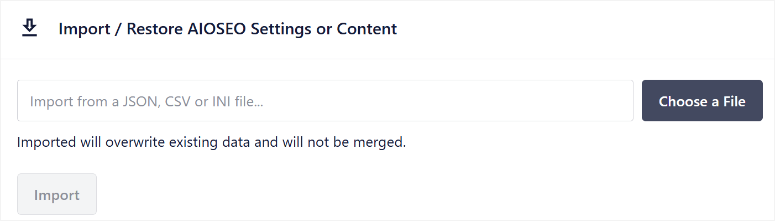
之后,您的所有属性 SEO 设置将立即复制,无需手动重新配置。
第四步:追踪您的属性排名(无需额外工具)
预计耗时:10 分钟设置 | 终于知道哪些功能有效
大多数人面临的问题是:你优化了网站属性,但却不知道它们是否真的能提升排名。更糟糕的是,你最好的选择是搭建昂贵的排名追踪工具。
AIOSEO 通过四个内置功能解决了这个问题,我们将在下面讨论这些功能。
功能 1:从 Google Search Console 导入关键字
我总是从这里开始,因为这是最明智的做法。
首先,您需要确保您的网站已通过 All in One SEO 连接到 Google Search Console。
您应该已经通过设置向导完成了这一步,但您也可以前往AIOSEO » 常规设置进行确认。只需选择“网站管理员工具”,然后查看 Google Search Console 是否已连接即可。
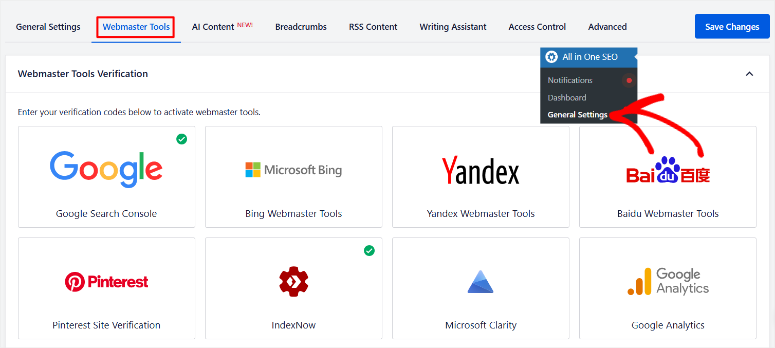
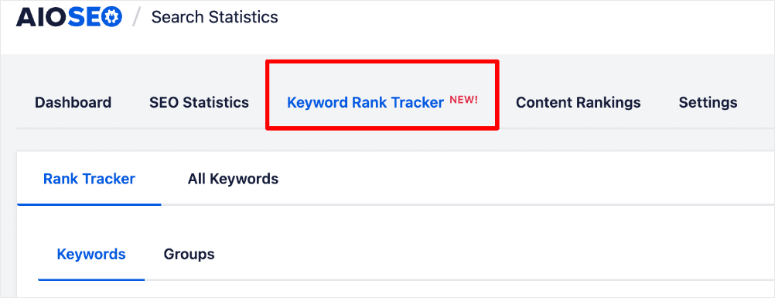
然后,前往AIOSEO » 搜索统计信息,并在 WordPress 控制面板中找到“关键词排名跟踪器”。
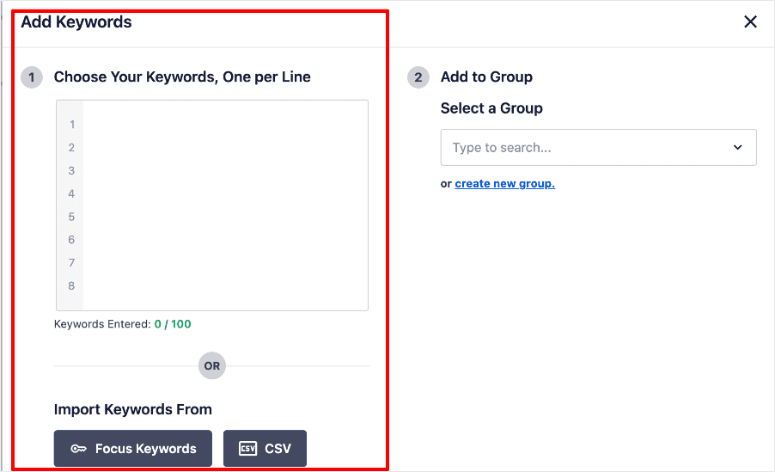
接下来,点击顶部的“添加关键字”按钮,然后从选项中选择“从 Google Search Console 导入”。
完成后,您将看到一个易于理解的图表,其中包括您的热门关键词、搜索展示次数、点击次数、平均点击率等。
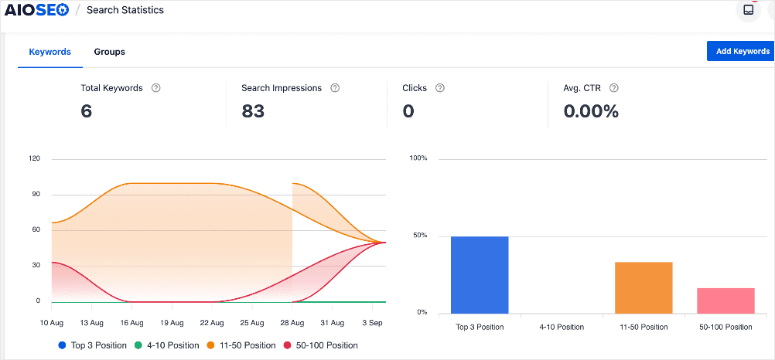
⚠️为什么这样做有效:您可以直接在 WordPress 控制面板中跟踪您已经排名靠前的关键词,确保无需猜测。
功能 2:查看每个关键词的排名页面
在关键词排名跟踪器中,点击任意关键词行末尾的“>”箭头即可展开该行。

接下来,选择“关键词排名页面”选项卡。在这里,您将看到哪些属性页面针对该关键词排名,以及点击次数、展示次数和排名数据。
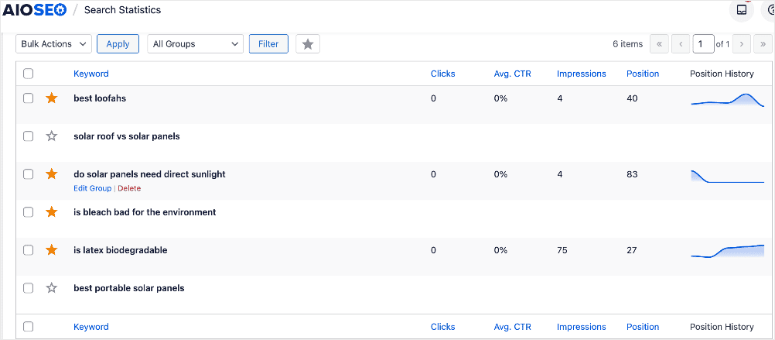
⚠️关键在于:您可以发现一些关键词,从而提升它们在搜索结果中的排名。例如,您的“有机棉”属性可能目前排名第 8 位。
这样已经足够接近目标,可以进行优化并跻身前五名。
功能 3:发现相关关键词
仍然在展开的关键词视图中,点击“相关关键词”标签,您将看到根据 Google 搜索数据提供的 8-9 个关键词建议。
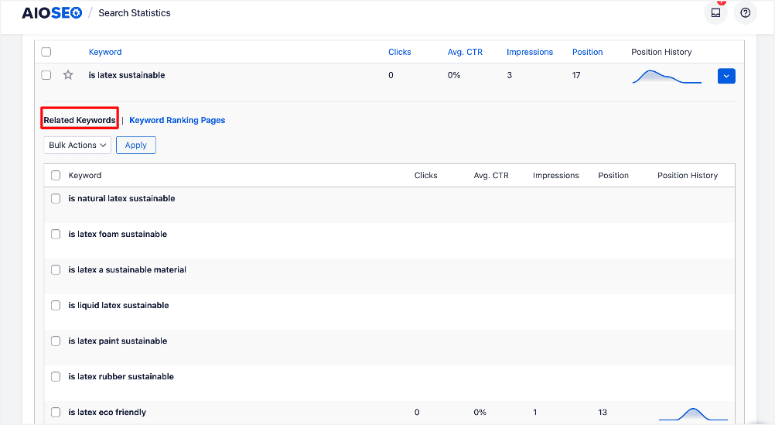
这些都表明有机会扩展您的属性页面内容,并针对更多关键词获得排名。
功能四:编辑产品时查看排名
要使用此一体化 SEO 功能,请在 WordPress 编辑器中打开任意产品。然后,滚动到内容编辑器下方的 AIOSEO 设置部分,并单击“关键词排名跟踪器”图标。
在这里,您无需离开您正在编辑的页面,即可查看该产品属性的排名数据。
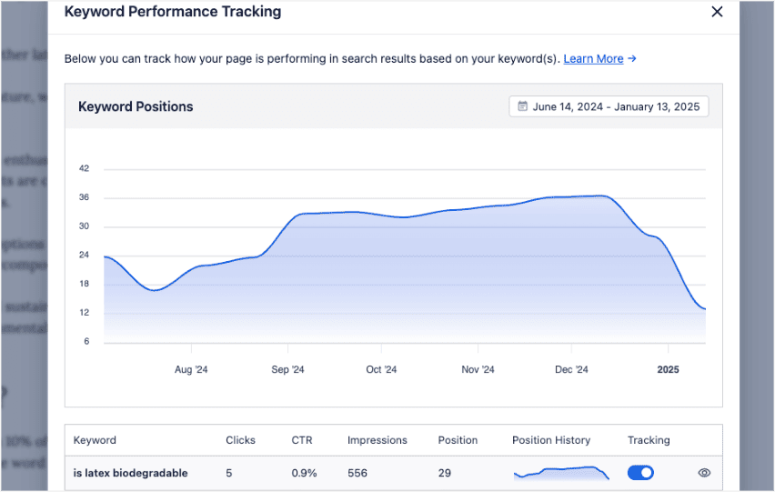
👀快速检查:您的排名追踪器应在 24 小时内显示数据。如果看到“暂无数据”,请明天再查看。
就是这样!如您所见,我使用 AIOSEO 来设置 WooCommerce 产品属性的自动生成并跟踪它们。所有功能都集成在一个简单的电商 SEO 插件中。
但即使拥有最好的工具,最好的SEO专家仍然会犯错。
为了帮助您解决这个问题,以下列出了在设置和跟踪 WooCommerce 商店的产品属性时需要避免的常见错误。
产品属性方面常见的错误,请避免这些错误
错误1:为低价值属性建立索引
不要让 Google 索引仅关联 1-2 个产品的属性。对这些属性使用“禁止索引”robots 元设置。Google 会惩罚内容单薄的属性,而空属性页面会损害网站的整体排名。
错误二:使用通用属性名称
在网址、标题和元描述中添加关键词非常重要。记住,描述性的名称有助于提升长尾关键词的搜索排名。
错误三:忽视表现最佳的员工
使用“关键词排名页面”功能查找排名在第 8-15 位的属性。这些都是唾手可得的优化目标。因此,只需稍加内容优化,就能迅速将它们推到首页。
错误 4:未使用 Google Search Console 导入功能
如果你手动猜测要追踪哪些关键词,那纯粹是在浪费时间。Google Search Console 会显示哪些关键词已经奏效。记住这一点,从这些已被证明有效的关键词入手,然后逐步扩展。
错误五:设置一次就忘记
每月查看排名追踪器。同时,寻找新的相关关键词机会,并用更好的内容更新表现不佳的属性。
错误六:跳过网站地图验证
务必确认您的属性已出现在站点地图中,并将其提交到 Google Search Console。否则,Google 可能需要数月时间才能发现您的属性页面。
太好了!现在您已经了解如何设置产品属性、如何跟踪它们以及应该避免什么,让我们快速回顾一下。
快速回顾:您的行动计划
请查看下面的简要回顾表,其中总结了我们上面讨论的所有步骤。
你刚刚学到了以下技能:
⚙️设置所有产品属性的全局SEO设置(10分钟)
🤖 自动将属性添加到您的网站地图中(5 分钟)
📥 导出/导入多个店铺的设置(5分钟)
📈无需昂贵工具即可追踪属性排名(10分钟)
总设置时间: 30 分钟以内
每月节省时间: 10-15 小时
节省成本:排名跟踪每月99美元以上
下一步:
今天更新至 AIOSEO Pro
配置全局属性设置
从 Google Search Console 导入关键字
30天后再来看看你的排名是否有所提升
竞争优势巨大。大多数 WooCommerce 商店完全忽略了属性 SEO。现在,您拥有了主导这一领域的工具。
常见问题解答:关于管理 WooCommerce 产品属性
我可以针对特定属性使用不同的SEO设置吗?
是的。全局设置作为默认值,但您可以针对单个属性进行覆盖。只需直接编辑特定属性并自定义其 SEO 设置即可。全局模板不会覆盖您的自定义更改。
我需要使用 AIOSEO Pro 的产品属性功能吗?
是的,“产品属性”和“关键词排名追踪”功能仅限专业版使用,免费版不包含这些功能。但节省的时间和金钱足以弥补这笔投资的不足。您将取代昂贵的排名追踪工具。
多久才能看到排名提升?
大多数商店的属性页面会在 30-60 天内开始排名。为了更快地取得成效,请优先关注那些已经在 Google Search Console 中显示的属性。这些属性更容易被推到排名靠前的位置。
这种方法适用于可变产品吗?
当然可以。尺寸和颜色等可变产品属性与这些功能完美兼容。全局设置会自动应用于所有 WooCommerce 属性。
总结:使用 AIOSEO 管理 WooCommerce 产品属性
过去,管理产品属性SEO意味着要花费大量时间进行重复性工作。现在不必如此了。
AIOSEO Pro 为您提供一站式自动化和跟踪功能。无需昂贵的工具或技术技能。
我在管理的每个 WooCommerce 商店都使用完全相同的配置。结果显而易见。





